
 爱尚往
爱尚往
“师傅,我办的是千兆,怎么测出来才三百兆?是不是你们偷工减料?”
这句话,干装维的师傅们几乎天天都听得耳朵起茧。用户拍着测速截图,怒气冲冲地指着你的鼻子;你掏出光功率计一测,光路完全达标,可用户就是不认账。明明线路没问题,为什么用户手机、电脑上就是跑不出千兆?
师傅,说实话,千兆跑不满,八成不在光路上,而在”最后一米”的链路上。光猫、网线、路由器、网卡、WiFi,任何一个环节”拖后腿”,千兆就变成百兆甚至几十兆。今天这篇就把千兆全链路拆开来讲:从局端到终端,每一段该达到什么标准、怎么测、怎么查、怎么处理,全部配上表格和步骤,让师傅们下次遇到”千兆缩水”投诉时,心里有底、手上有招。
二、先把”千兆”这顶帽子戴正:全链路在哪掉速
2.1 千兆宽带的”千兆”到底指什么
很多师傅给用户解释不清,一开口就露怯。先记牢这几点:
| 概念 | 说明 | 常见误区 |
|---|---|---|
| 签约带宽 | 用户套餐标注的下行速率,如1000M | 不等于实测必然到1000M |
| 下行速率 | 从运营商到用户方向,千兆=1000Mbps | 下行快、上行慢是正常的 |
| 上行速率 | 用户到运营商方向,一般30-100Mbps | 别拿上行速率质疑”缩水” |
| 理论速率 | 1000Mbps≈125MB/s(字节) | 运营商按bit计,用户按byte看 |
| 实测速率 | 有线测速通常能到900-960Mbps | 千兆办不出来”1000.0″整 |
记住:1字节=8比特。用户看到的”下载速度”如果是128MB/s,那对应的带宽就是1024Mbps左右。跟用户解释时,把”兆位/兆字节”掰开说清楚,一半的”缩水”投诉当场就化解了。
2.2 千兆全链路:哪一段最可能”掉速”
千兆宽带从局端到用户手机,链路是:
OLT(局端) → 分光器 → 入户光纤 → 光猫(光转电) → 路由器 → 网线/WiFi → 终端(电脑/手机)
每一段都有它的”最高速率”:
| 链路环节 | 典型瓶颈 | 掉速幅度 |
|---|---|---|
| 光纤/OLT | 光衰过大、分光比过高 | 直接掉线或速率大降 |
| 光猫 | 老旧猫千兆口不足、注册异常 | 只剩百兆口=锁死百兆 |
| 路由器 | WAN/LAN口只有百兆、硬件性能差 | 直接锁死在90-95Mbps |
| 网线 | 只接了4芯、六类线老化 | 协商掉到100Mbps |
| 终端网卡 | 老网卡只支持百兆 | 锁死在百兆 |
| WiFi | 2.4G频段、老协议、信号弱 | 甚至不如百兆有线 |
口诀:千兆链路,一段不合格,全链只有百兆。排查时先看协商速率,再查WiFi协议,最后看光路,按顺序来,不走冤枉路。
三、第一段:光路与光猫——先确认”千里之外”没卡壳
3.1 光路检查三步
第一步:看光猫指示灯
| 指示灯 | 状态 | 含义 |
|---|---|---|
| 光纤(注册)灯 | 常亮 | 已注册,链路正常 |
| 光纤灯闪烁 | 注册中 | 等几秒或查注册状态 |
| 光纤灯熄灭 | 未注册 | 平台侧问题,查注册 |
| 光信号(LOS)灯 | 熄灭 | 收光正常 |
| 光信号灯亮红灯 | 异常 | 光纤断裂/弯折/接续不良 |
快速判断:光纤灯常亮+光信号灯熄灭=光路大概率没问题。先做这一步,80%的”光路问题”就被排除掉了。
第二步:测光功率
| 项目 | 标准值 | 提示 |
|---|---|---|
| 光接收功率(ONU侧) | -18 ~ -25dBm 较好 | 一般-27dBm以下为正常范围 |
| 光发射功率(OLT侧) | 2~7dBm | 局端参数,一般不看 |
| 分光损耗 | 一级分光约-18dB | 1:8分光损耗约-9dB,1:16约-12dB |
注意:用光功率计测试时,GPON 线路选择 1490nm 波长,XG-PON(10G)线路选择 1577nm 波长,波长设错读数就不准。千兆(10G PON 升级)后测光衰别再用老式仪表默认值。
第三步:检查光猫 LAN 口协商速率
师傅经验:光猫千兆口一般只有一个(标”千兆口”或”LAN1″),如果用户把路由器插在了百兆口上,不管前面多牛,后面全白搭。先确认路由器接的是千兆口。
3.2 光猫的”隐形瓶颈”清单
| 现象 | 原因 | 处理步骤 |
|---|---|---|
| 光猫自带WiFi跑不满千兆 | 光猫WiFi仅2.4G或无线协议老 | 建议加装路由器/FTTR |
| 光猫LAN口只有百兆 | 光猫型号老旧(多为百兆猫) | 换千兆光猫(电信4.0网关) |
| 光猫长时间过热 | 散热不良导致协商降速 | 通风散热,检查摆放位置 |
| 光猫固件异常 | 偶发死机、协议错误 | 重启光猫或换机 |
提醒:遇到”千兆跑不满”,先把光猫的千兆口找对、把路由接对,这二分之一的问题就解决了一半。光猫的WiFi功率通常弱,跑满千兆基本要靠有线或外置路由。
四、第二段:有线链路——网线是”隐形杀手”
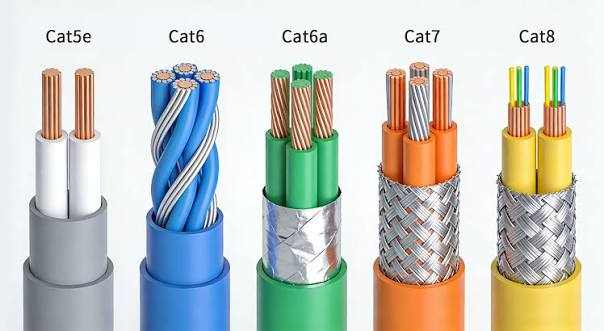
4.1 网线类别与速率关系
| 网线类型 | 支持速率 | 常见场景 |
|---|---|---|
| 五类线(CAT5) | 100Mbps | 老工程遗留,建议淘汰 |
| 超五类(CAT5e) | 1000Mbps(千兆) | 家用主流,质量达标即可千兆 |
| 六类线(CAT6) | 1000Mbps及以上 | 千兆起步,施工规范 |
| 超六类(CAT6A) | 10Gbps | 高端场景,装维少用 |
重点:家里网线只要写着CAT5e就能跑千兆,别被”千兆必须六类线”误导。真正的瓶颈往往是线只接了4芯或水晶头压接不良。
4.2 网线”只跑百兆”的三大原因
| 原因 | 表现 | 解决 |
|---|---|---|
| 只接了4芯 | 协商100M,速率90Mbps左右 | 重新按T568B八芯压接 |
| 水晶头压接不良 | 时好时坏,测速忽高忽低 | 重压水晶头 |
| 线材断芯/老化 | 协商掉速、丢包 | 换整段线 |
T568B线序(标准接法):
1-橙白 2-橙 3-绿白 4-蓝 5-蓝白 6-绿 7-棕白 8-棕
4.3 路由器:千兆宽带的”中转站”
| 路由器项 | 千兆要求 | 检查方法 |
|---|---|---|
| WAN口 | 必须支持1000M | 看路由器型号参数 |
| LAN口 | 必须支持1000M | 看路由器背面 |
| 处理器 | 足够处理千兆转发 | 千兆路由一般NAT硬件加速 |
| 固件 | 版本正常 | 升级固件 |
路由器的”百兆口陷阱”:很多”千兆路由器”的WAN口是千兆,但LAN口却有百兆。用户电脑插了百兆口,又是白搭。用网线直连测协商速率,一测便知。
五、第三段:终端与WiFi——最后三米的”命运大转盘”
5.1 有线终端排查
关键判断:电脑连路由器测速,若只有95Mbps,说明有线链路掉百兆;若直接连光猫也才95Mbps,说明路由器或电脑网卡问题。
5.2 WiFi:千兆最常见的”背锅侠”
| WiFi因素 | 对速率的影响 | 判断 |
|---|---|---|
| 2.4GHz频段 | 一般30-90Mbps | 让用户切5GHz |
| 5GHz频段 | 可达400-900Mbps | 视协议与距离 |
| WiFi 6(802.11ax) | 千兆接近可达 | 需手机/路由双支持 |
| WiFi 5(802.11ac) | 约600Mbps+ | 近距离可到500-600 |
| 老手机/老电视 | 只能2.4G | 无法跑满 |
WiFi测速SOP:
-
手机连5GHz频段(同名SSID带”5G”后缀);
-
在路由器旁边1-2米测;
-
关闭手机其他App,连续测3次取最高;
-
若稳定在700-900Mbps,说明WiFi链路正常;
-
若只有100-200Mbps,查路由放置、频段、干扰。
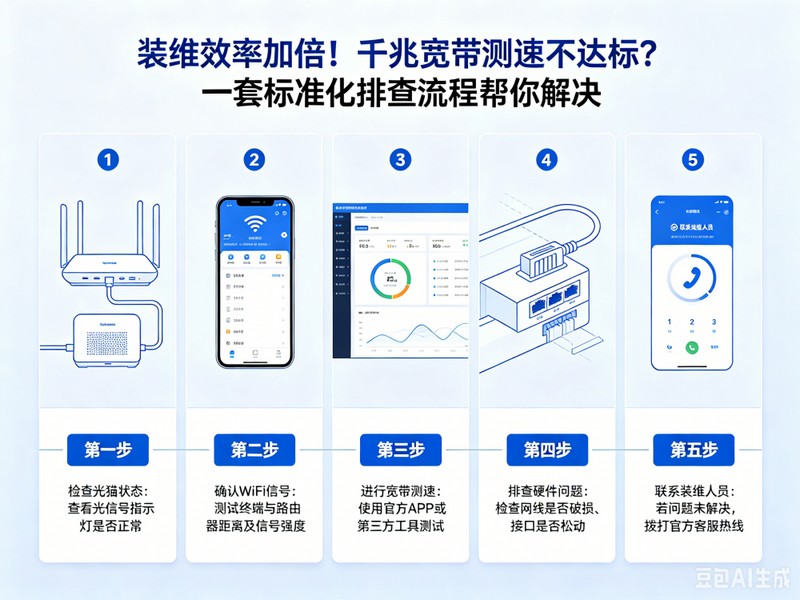
六、千兆跑不满 排查总流程图
用户报"千兆缩水"
    ↓
① 光猫指示灯(光纤灯常亮+光信号灯灭)
    ↓
② 光功率测试(按波长GPON/1490nm、XG-PON/1577nm)
    ↓
③ 确认光猫LAN口协商=1000M
    ↓
④ 有线测速(电脑直连光猫千兆口)
   ├─ 达标(>900M)→ 问题在路由/WiFi/终端
   └─ 不达标(≈100M)→ 换线/换口/换猫
    ↓
⑤ WiFi测速(5GHz、近距离)
   ├─ 达标(>700M)→ 检查远距离覆盖
   └─ 不达标 → 查路由性能/频段/干扰
    ↓
⑥ 最终定位并处理
七、总结与实用建议
一句话总结:千兆跑不满,八成不是网络”缩水”,而是光纤—光猫—路由器—网线—WiFi—终端这六段链路里,有一两段”没到千兆”。按先光路、后有线、再WiFi、最后终端的顺序排查,定位快、效率高、少背锅。
给一线师傅的 6 条实用建议:
-
随身带千兆测试盒:测速不要用用户手机,用你带的标准千兆设备,数据才有说服力;
-
先协商后测速:电脑/路由器的协商速率先看,百兆协商就别折腾WiFi了;
-
网线四芯说:很多”百兆房”就是四芯线,一眼就能认定,别让用户换”高级”线;
-
波长别设错:10G PON(XG-PON)测光功率要用 1577nm
-
给用户”三张截图”:光功率正常、LAN口千兆、有线测速达标,三张截图发用户,投诉当场变好评;
千兆宽带不是”数字游戏”,是”链路工程”。链路一米不缩,千兆一兆不少。师傅,下次再遇”缩水投诉”,按这套流程走一遍,有理有据,用户心服口服。








评论前必须登录!
注册