
 爱尚往
爱尚往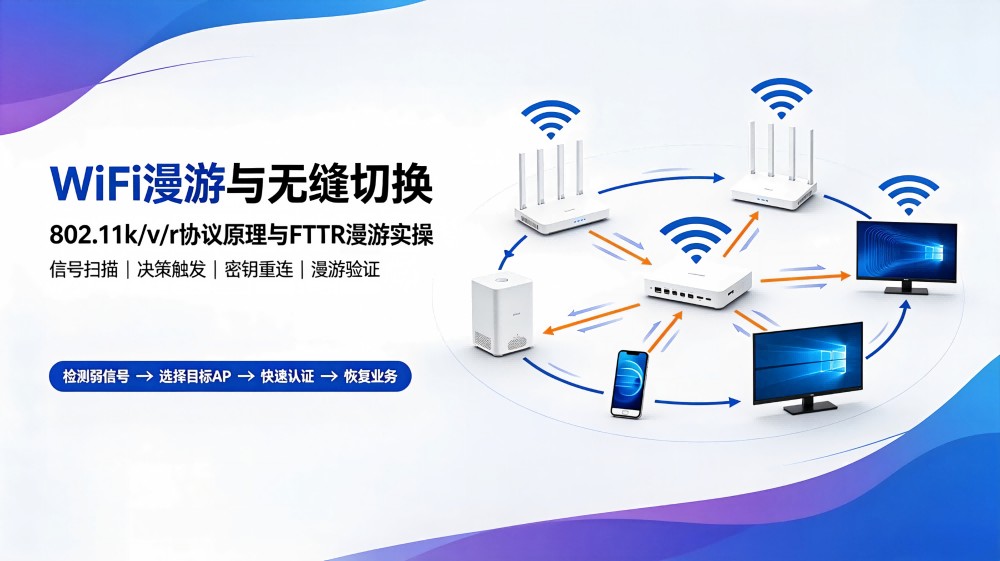
(图片为豆包AI生成)
漫游(Roaming)出了问题。
今天这篇,咱就把”漫游”这件事彻底掰开揉碎:先讲清楚漫游到底是什么、为什么全屋组网容易出问题,再把802.11k/v/r三大协议的原理用大白话讲透,最后给你一套基于FTTR全光组网的漫游配置与现场调优实操流程,外加一份漫游故障排查对照表。看完这篇,以后用户再说”走到哪个房间就断网”,你心里就有谱了。
一、漫游是什么?为什么组网之后反而”掉链子”
1.1 漫游的基本概念
漫游,简单说就是终端设备(手机、平板、笔记本)在多个AP(接入点)覆盖范围内移动时,自动从当前连接的AP切换到另一个更合适的AP,并且切换过程中业务尽量不中断。
在家庭和小微企业场景里,漫游通常发生在三类组网形态下:
| 组网形态 | 漫游方式 | 典型场景 |
|---|---|---|
| 多个无线路由器(不组网) | 无漫游,各连各的 | 老式多路由器串联,每个路由器一个WiFi名 |
| 多个AP+AC控制器 | 集中管理漫游 | 企业、酒店、大型办公区 |
| Mesh组网 | 无感漫游 | 华为/小米等Mesh套装 |
| FTTR全光组网 | 无感漫游(推荐) | 电信天翼全屋WiFi(FTTR) |
不管是哪种形态,用户要的其实就一句话:我在屋里走来走去,视频不能断、语音不能掉、游戏不能卡。这就是”无缝漫游”的目标。
1.2 为什么明明信号不差,漫游还是会卡?
很多装维师傅上门最困惑的就是:每个房间测速都OK,但用户走动就卡。原因在于漫游是一个”终端说了算”的过程,具体卡顿点有四个:
| 卡顿原因 | 通俗解释 | 结果 |
|---|---|---|
| 漫游触发慢 | 手机不会主动换AP,要等信号跌到临界值才肯走 | 到新房间还连着旧AP,信号弱、速率低 |
| 切换时间长 | 断开旧AP→重新扫描→重新认证→重新获取地址 | 切换期间断网数百毫秒到数秒 |
| 粘滞现象 | 手机”赖着不走”,信号-80dBm了还死连旧AP | 有信号、没网速、转圈 |
| 终端不配合 | 手机认为还能用,拒绝切换 | 视频、语音掉线 |
这四大痛点,就是802.11k/v/r协议要解决的四个问题。
1.3 漫游问题的判定:先分清”覆盖差”还是”漫游差”
师傅上门,第一步不是调参数,而是先判断用户说的”卡”到底属于哪类。给你一个现场速判表:
| 现象 | 大概率原因 | 处理方向 |
|---|---|---|
| 客厅信号满格,卧室信号一两个格,网速慢 | 覆盖不足 | 加AP/加从网关,调整摆放 |
| 卧室信号也不错,但从客厅走到卧室视频就断 | 漫游切换差 | 检查SSID一致性、加密、11k/v/r支持 |
| 手机不动也经常掉线重连 | 信道干扰/频段问题 | 检查信道、频段带宽、同频干扰 |
| 所有设备都这样 | 组网方式不对 | 建议改用FTTR或Mesh统一组网 |
记住这句话:覆盖不足靠”铺设备”,漫游差靠”调协议”。两者不要搞混。
二、802.11k/v/r三大协议:漫游提速的”三驾马车”
漫游的问题,标准组织其实早就研究过了。WiFi联盟在802.11系列标准里定义了三个跟漫游强相关的扩展协议:802.11k、802.11v、802.11r。现在绝大多数路由器和终端都支持,只是很多默认没开,或者开了没用好。
2.1 802.11k:让终端”知道该看谁”
全称:Radio Resource Measurement(无线电资源测量) 作用:终端原本只知道自己当前连接的AP,不知道周围还有什么AP。802.11k让终端可以主动向当前AP查询”邻居列表”——周围有哪些AP、信道、信号强度等,然后终端在切换时直接按清单找目标,不用再慢吞吞地逐信道扫描。
打比方:802.11k相当于给手机发了一张附近”加油站分布图”,手机换站前就知道哪个加油站近、哪条路通。
2.2 802.11v:让网络”指挥”终端切换
一句话:BSS Transition Management(BSS转移管理),也叫802.11v BTM。 作用:让AP能主动给终端发”建议”,告诉它”你现在的信号不好,去连旁边的2号AP吧”。同时还能下发一个”切换理由”和”优先列表”。
这就解决了”手机赖着不走”的粘滞问题——AP发话了,手机就算不情愿也得考虑换。
注意:802.11v是”建议”不是”强制”,最终决定权还是终端,但配合厂商的漫游优化(如快速漫游阈值),效果已经很好了。
2.3 802.11r:让切换”秒完成”
一句话:Fast BSS Transition(快速BSS过渡),也叫FT。 作用:传统切换,终端要和新AP重新进行完整的身份认证和密钥协商,每次都要耗几趟往返。802.11r让终端在上一个AP时就把新AP的密钥材料提前算好(预认证),切换时直接省掉最耗时的认证握手环节。
打个比方:以前是”退房-重新入住”,现在是”预退房+前台已经认识你,进门直接拿房卡”。
2.4 三大协议对比与漫游时间表
| 协议 | 解决什么问题 | 机制 | 通俗比喻 | 是否必须 |
|---|---|---|---|---|
| 802.11k | 不知道有哪些AP可选 | 邻居列表/测量 | 附近加油站地图 | 强烈建议开 |
| 802.11v | 终端赖着不走/不知道怎么走 | BTM指挥切换 | 加油站老板喊你去2号加油 | 强烈建议开 |
| 802.11r | 切换认证太慢 | 预认证快切 | 前已预约,免排队 | 看终端兼容性 |
漫游切换耗时对比(实际体验数值,仅供参考):
| 切换方式 | 典型耗时 | 用户体验 |
|---|---|---|
| 无任何协议 | 300ms~2000ms | 视频卡顿、语音断、网页转圈 |
| 仅11k | 150ms~500ms | 轻微卡顿,语音可能断续 |
| 11k+v | 50ms~200ms | 语音基本不掉,视频偶有卡顿 |
| 11k+v+r | <50ms | 语音视频近乎无感 |
2.5 开了协议就能秒切吗?未必!
这里要给师傅们泼盆冷水:支持协议 ≠ 效果好。能不能无缝切换,还取决于几个条件:
-
各AP的SSID和密码必须完全一致(大小写、字符都一样)
-
各AP的加密方式要一致(最好都是WPA2/WPA3)
-
各AP要在同一网段(同一个路由器/网关管理)
-
终端自己要支持并启用这些协议(苹果、华为、小米的旗舰机支持好,老手机可能不支持)
-
信号阈值要调对(漫游触发阈值、粘滞阈值)
这就是为什么很多师傅”开了11k/v/r还是卡”——前两条没满足,协议白开。
三、FTTR全光组网漫游实操:从配置到现场调优
说了这么多原理,下面进入重点:怎么在实际装维里把漫游做好。现在电信主推的FTTR全光组网(天翼全屋WiFi),就是漫游体验最省心的方案之一——主光猫+从网关全走光纤,漫游参数集中在主光猫上统一管理,不用一个个AP单独调。
3.1 为什么FTTR漫游体验好
| 对比项 | 传统”一个路由器+路由器串” | 电信FTTR全光组网 |
|---|---|---|
| 组网方式 | 路由器级联,SSID常不一致 | 主光猫+从网关,统一SSID |
| 漫游管理 | 各自为政,无统一调度 | 主光猫统一管理漫游参数 |
| 频段策略 | 2.4G/5G分离,切换混乱 | 支持无缝漫游+频段引导 |
| 传输介质 | 网线,有距离/走线限制 | 光纤,从网关放到哪里都行 |
| 用户感知 | 换房间断网 | 全屋一个WiFi,走动不掉线 |
需要提醒的是,FTTR漫游有个细节:主光猫下联从网关这一段,光路是GPON(1G),下行波长1490nm;主光猫上联OLT方向是XG-PON(10G),下行波长1577nm。这两个方向波长不同,现场用光功率计测试时别选错——主光猫上联测1577nm,从网关之间看设备型号按对应波长设。波长搞错了,读数不准,你会误判”光路有问题”,其实问题在漫游参数。
3.2 漫游配置核心参数(以电信FTTR主光猫为例)
不同厂家(华为、中兴、烽火等)界面位置不同,但核心参数就这五个,师傅认准这五个调就行:
| 参数 | 作用 | 建议值 | 备注 |
|---|---|---|---|
| 漫游功能开关(Mesh/无缝漫游) | 总开关 | 开启 | 很多设备默认开 |
| 弱信号漫游阈值 | 信号低于该值触发漫游 | -70dBm ~ -65dBm | 太保守容易粘滞,太激进频繁切换 |
| 漫游粘滞阈值 | 终端迟迟不切换的兜底 | -80dBm左右 | 结合终端,调过头反而掉线 |
| 频段引导(Band Steering) | 引导终端优先连5G | 开启 | 5G干扰小、速率高,但穿墙弱 |
| 2.4G/5G同SSID | 统一网络名 | 建议开启 | 部分老终端可能不兼容 |
重要提醒:这几个阈值不是越灵敏越好。调太激进(比如-60就切),用户走到客厅边缘就反复切换,手机在客厅和卧室之间”跳舞”,体验反而更差。经验做法是:先在默认值(-70dBm左右)跑,用户实测有粘滞再逐步收紧。
3.3 现场漫游测试SOP(五步法)
装完FTTR,别急着走,按下面五步测一遍,能压掉八成”用户回家发现卡”的隐患:
第一步:基础检查
-
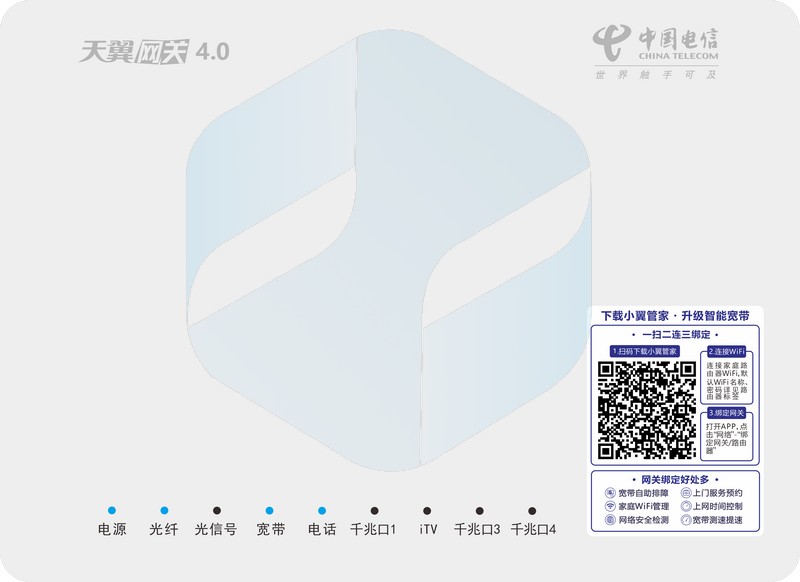
确认各从网关指示灯正常:光猫(主网关)”光纤”灯常亮(注册成功)、”光信号”灯熄灭(无光路告警)
-
确认SSID统一(同一名称、同一密码、同一加密方式)
-
确认各从网关在正常信号覆盖范围(从网关摆放位置要有光纤信号)
第二步:全覆盖测速
-
拿着手机/平板,在客厅、卧室、卫生间、阳台各测一遍速
-
记录每个点位下载/上传速率和信号强度,低于1Mbps的GPS点要补从网关或调位置
第三步:漫游走动测试
-
打开视频通话(微信/视频会议),从客厅走到卧室再走回来
-
注意观察:通话是否掉线、画面是否卡顿、声音是否断续
-
边走边用”漫游测试”工具(下面讲工具)记录切换点
第四步:切换记录分析
-
看切换发生时信号阈值(-70dBm?-80dBm?)
-
看切换耗时(是否超过200ms)
-
看切换次数(走一遍全屋切换1-2次正常,来回跳舞就是参数过紧)
第五步:调优复测
-
根据第四步结果微调阈值参数,复测一遍,直到用户范围走动无感
3.4 漫游现场常用工具
| 工具 | 用途 | 获取方式 |
|---|---|---|
| 手机自带WiFi分析(iOS/安卓) | 看信号、信道、SSID | 系统自带 |
| WiFi魔盒/瑞信WiFi(App) | 漫游测试、切换日志 | App商店 |
| 华为/荣耀手机”无线漫游测试” | 可出漫游报告 | 系统内置 |
| ping工具(命令行) | 连续ping网关看掉包 | 手机App或电脑CMD |
| 光功率计 | 测FTTR光路(注意波长) | 装维PDA自带 |
测漫游时别忘了:光功率计测FTTR上联光路选1577nm,测普通GPON选1490nm,别弄反。
四、漫游故障排查:用户说”卡了”怎么办
师傅们最常遇到的就是这五种漫游相关投诉,一一对照:
4.1 五大典型漫游故障
| 序号 | 故障现象 | 可能原因 | 排查/解决 |
|---|---|---|---|
| 1 | 从客厅到卧室视频就断 | SSID/加密不一致,或没开11k/v | 核对SSID统一,开启无缝漫游 |
| 2 | 手机在卧室信号差也不切 | 终端粘滞,11v未生效 | 打开11v,调弱信号阈值 |
| 3 | 频繁掉线重连 | 阈值过紧,来回切换 | 调松阈值(-75~-80dBm) |
| 4 | 全屋信号好但网速慢 | 终端连了2.4G弱信号 | 开启频段引导,多连5G |
| 5 | 某角落信号空白 | 覆盖不足,从网关位置不对 | 加从网关或调整位 |
4.2 现场排查四步流程
第一步:看设备状态
-
看主光猫指示灯:光纤灯常亮=注册OK;光信号灯亮=光路有告警(先排光路再谈漫游)
-
看从网关是否都在线,有没有掉线的
第二步:看无线配置
-
确认各AP的SSID、密码、加密完全一致
-
确认漫游开关、频段引导是否开启
第三步:复现+测试
-
让用户操作一遍(走动、视频通话),看切换点在哪
-
用漫游测试工具记录切换耗时和切换位置
第四步:针对性调整
-
粘滞→调低弱信号阈值
-
切换慢→查11k/v/r是否生效(看终端支持)
-
来回切→调高阈值间隔
-
仍不行→建议换主从网关位、增加点位
4.3 漫游排查的”一句话口诀”
师傅记住这句口诀:先看灯、再查名(SSID)、后调阀值(漫游阈值)、复测一遍再收工。
总结与实用建议
漫游这件事,说穿了就四句话:
-
覆盖是基础,漫游是上层——信号都铺不到位,谈漫游等于白谈
-
SSID统一、加密一致——这是漫游的前提,很多卡顿都栽在这
-
802.11k/v/r全开,阈值按现场调——默认参数不一定适合你家户型,实测完再定
-
FTTR是漫游体验的”省心方案”——主光猫统一管理,从网关光纤直达,用户走动不掉线
给师傅们的落地上门建议:
-
装FTTR时顺手把”漫游五步测”做一遍,现场发现用户问题,避免二次上门
-
用户投诉”走到哪卡到哪”,别急着换设备,先做”SSID一致性+漫游阈值”两步自查
-
光路测试记住波长:FTTR上联1577nm、普通1G光路1490nm,选对波长读数才准
-
跟用户交代一句:”全屋WiFi走动不掉的,是漫游调好的”,体验好,口碑就上去了
说到底,用户要的不是”网速有多快”的数字,而是”走到哪都不断”的踏实感。把漫游这件事琢磨透,你的上门效率和服务口碑都能上一个台阶。





评论前必须登录!
注册