
 爱尚往
爱尚往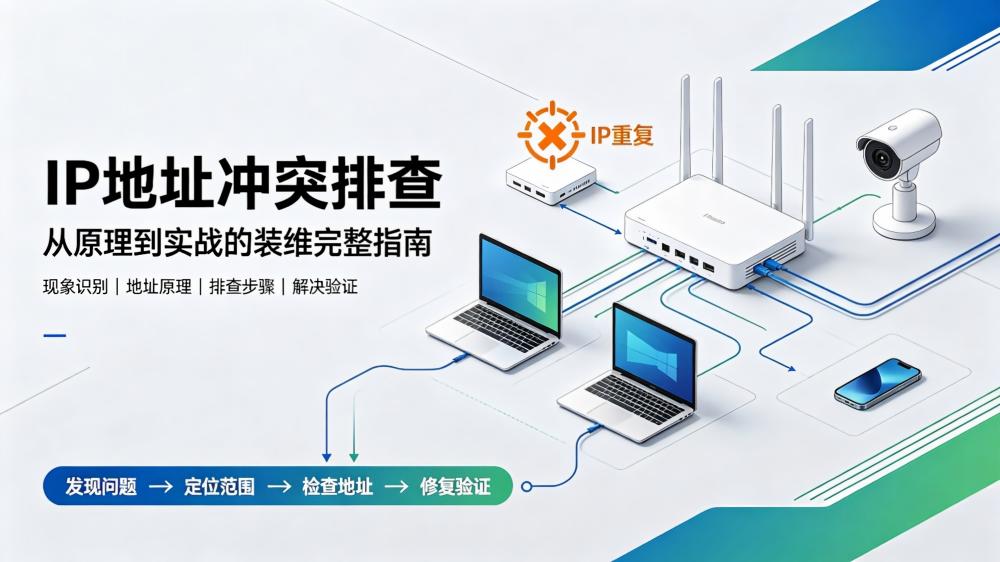
这种”查了半天查不出硬件问题”的活儿,十有八九是IP地址冲突在作祟。IP冲突不像光路故障那么直观,它藏在”看不见的地址层”,很多师傅一上来查光路、换网线,忙活半天才发现是地址撞车了。
别急,这篇把IP地址冲突的原理、典型现象、常见原因、排查命令和实战处置步骤一次性给你讲透。从家庭宽带用户到小微企业网络都能用上,收藏好,下次遇到直接照着查。
第一章 IP地址冲突是什么:网络世界的”撞衫”事件
1.1 本质:一台设备一个”门牌号”
在局域网里,IP地址相当于每台设备的”门牌号”,MAC地址则是设备的”身份证号”。数据包在局域网内传输,靠的是ARP协议(Address Resolution Protocol,地址解析协议)把IP地址翻译成MAC地址,再交给交换机转发。
所谓IP地址冲突,就是同一局域网内两台或多台设备被分配或配置了相同的IP地址。一旦撞了,交换机不知道该把数据送给谁,网络就会乱套。
1.2 典型现象(快速对号入座)
| 现象 | 说明 |
|---|---|
| 弹出”IP地址已被占用”提示 | Windows系统检测到冲突时的直接报错 |
| 能连WiFi但上不了网 | 地址被占用,网关把数据发给了”错误的设备” |
| 间歇性掉线、时好时坏 | 冲突双方”抢数据”,谁抢到谁通 |
| ping网关时通时断、丢包严重 | ARP表在两个MAC之间反复横跳 |
| 同一网段部分设备正常、部分异常 | 只有撞了地址的那几台出问题 |
| 重启路由器/光猫暂时恢复 | 重启后DHCP重新分配,但根源没除还会复发 |
师傅判断口诀:光路、线路、设备都正常,但终端”时通时不通”,优先怀疑IP冲突。
二、常见原因:为什么地址会撞车
IP冲突的根源,归结起来就四类:
2.1 手动配置错误(静态IP撞车)
最常见。用户或师傅手动给设备设了固定IP,跟别的设备(尤其是路由器的管理地址)撞了。
| 经典案例 | 说明 |
|---|---|
| 电脑填了192.168.1.1 | 跟路由器默认管理地址(网关)重复,直接冲突 |
| 两台打印机/监控都设192.168.1.100 | 设备间互相挤占 |
| 新设备”借用”了旧设备的固定IP | 旧设备还没下线,新设备又配了同一地址 |
2.2 DHCP服务器分配异常
-
DHCP地址池设置过小:设备数量超过可分配地址数,导致重复分配。
-
DHCP服务器故障/重启:租约记录丢失,重新分配时把已用地址又分出去。
-
设备休眠唤醒后:手机、笔记本从睡眠恢复时,DHCP租约被误判超期,地址被分配给别的设备。
2.3 路由器/二级路由器私接(最典型的装维场景)
-
用户自己加装了一台路由器,没改成桥接/AP模式,下级路由器的LAN网段与上级重叠(比如光猫和路由器都是192.168.1.1),两个DHCP同时抢着分配。
-
多台无线路由器默认地址都是192.168.1.1/192.168.0.1,串接后直接撞车。
2.4 恶意攻击(ARP欺骗/冲突攻击)
-
攻击者伪造ARP报文,宣称”网关IP是我的MAC”,让全网的流量都发给自己,实现中间人攻击。
-
这种场景在企业网、公共WiFi更常见,特征是:全网集体掉线、交换机日志出现大量”MAC漂移”告警。
三、排查工具与命令:装维师傅的”三板斧”
排查IP冲突不需要装专业工具,系统自带的命令就够用。
3.1 第一步:确认本机状态
ipconfig /all
-
看IPv4地址是否正常获取;
-
如果显示”Autoconfiguration IPv4 Address”(169.254.x.x),说明DHCP没拿到地址,多半有冲突或DHCP异常。
3.2 第二步:查看ARP缓存,找”一对多”
arp -a
关键判断:如果同一个IP后面出现两个不同的MAC地址,铁定冲突。
接口: 192.168.1.100 --- 0x4
  互联网地址        物理地址
  192.168.1.1      00-1a-2b-3c-4d-5e
  192.168.1.100    00-11-22-33-44-55
  192.168.1.100    66-77-88-99-aa-bb   ← 同一个IP,两个MAC,冲突!
3.3 第三步:ping测试,确认连通性
ping 192.168.1.1 -t
-
时通时断、延迟忽高忽低 → 强烈怀疑冲突。
3.4 第四步:在网关上查真实MAC(企业/高端场景)
登录路由器/交换机,查看ARP表或DHCP租约表,找到冲突IP的真实MAC,再根据MAC的OUI(厂商前缀)判断是哪个厂商的设备。
华为交换机示例:
display arp | include 192.168.1.100Cisco交换机示例:show ip arp 192.168.1.100
3.5 进阶:抓包定位(遇到ARP欺骗时)
-
工具:Wireshark / tcpdump
-
过滤:
arp -
看什么:大量重复的ARP应答包、非网关MAC宣称自己是网关 → 有人伪造网关,果断排查那台设备。
四、分场景处置步骤:家庭宽带 vs 企业网络
4.1 家庭宽带场景(装维最常见)
| 步骤 | 操作 |
|---|---|
| ① 问现象 | 用户电脑弹冲突提示?还是全家都掉线? |
| ② 看拓扑 | 有没有私接路由器/交换机?几台设备? |
| ③ 重启DHCP链路 | 光猫+路由器+冲突设备一起断电重启,让租约重发 |
| ④ 查静态IP | 询问是否有人设过固定IP,改回”自动获取” |
| ⑤ 改路由器管理地址 | 光猫是192.168.1.1,路由器的LAN口就改成192.168.2.1 |
| ⑥ 二级路由改模式 | 私接路由器设为”AP模式/桥接模式”,只留主路由开DHCP |
| ⑦ 验证 | ping网关、上网测试,稳定10分钟收工 |
场景案例:用户加了台路由器,光猫管理地址是192.168.1.1,新路由器默认也是192.168.1.1。装上去之后电脑一直”IP地址冲突”。处理办法:进路由器管理页,把LAN口IP改成192.168.2.1,DHCP范围改成192.168.2.100-200,问题直接消失。
4.2 企业/小微企业网络(多设备场景)
| 步骤 | 操作 |
|---|---|
| ① 确定影响面 | 是单台设备还是整个VLAN掉线 |
| ② 看交换机日志 | 查MAC漂移(同一MAC在不同端口出现)→ 冲突铁证 |
| ③ 定位冲突IP | 网关ARP表里找一对多MAC |
| ④ 找到设备 | 按MAC查交换机端口,端口指示灯定位物理设备 |
| ⑤ 修正配置 | 静态设备改唯一IP,DHCP范围扩充分配 |
| ⑥ 做防护 | 交换机配置IP-MAC绑定(静态ARP)、DHCP Snooping,彻底杜绝 |
五、预防与长效手段
| 预防手段 | 适用场景 | 说明 |
|---|---|---|
| 规范DHCP地址池 | 家庭/企业 | 给设备数量留足余量,避免地址枯竭重复分配 |
| 固定地址统一管理 | 企业 | 打印机/监控/服务器用静态IP,登记台账,一人一套 |
| IP-MAC绑定 | 企业 | 交换机上绑定,防冲突也防ARP攻击 |
| DHCP Snooping | 企业 | 拦截私搭DHCP服务器,防止”抢发地址” |
| 多路由只留一台开DHCP | 家庭 | 其余全改AP/桥接模式,避免多个DHCP同时发地址 |
| 定期清理离线终端 | 企业 | 下线不用的设备,释放IP资源 |
装维提醒:家庭宽带最常见的就是”私接路由器不关DHCP”和”光猫/路由默认地址相同”这两类,90%的IP冲突投诉都能靠”改一个LAN口地址”解决。
总结与实用建议
| 建议 | 具体做法 |
|---|---|
| 先怀疑再验证 | 硬件全好但时通时断,优先想IP冲突 |
| 三板斧上手 | ipconfig、arp -a、ping,三分钟定位 |
| 一家一DHCP | 多路由器串接,只留主路由发地址 |
| 静态登记台账 | 固定IP的设备单独管理,不随手乱填 |
| 企业加防护 | IP-MAC绑定 + DHCP Snooping,从根上防 |
| 改完必验证 | 重启所有设备,观察24小时再关单 |
给师傅们的一句话:IP冲突是”看不见的线松了”——设备硬件全好,偏偏”门牌号”撞了车。把这篇的排查命令记熟,遇到”重启就好、过几天再犯”的疑难单,你就能从根上解决,用户才能真省心。
版权信息: 本文源自福建装维驿站「iswok.cn」,原创内容,未经许可禁止转载、商用盗用


![[原创]装维的浪漫:用光纤编织您与世界的无缝对话-爱尚往](http://iswok.cn/wp-content/uploads/2025/07/69b922b3941b4661ae5c1ca120904894_0-1024x576.jpg)



评论前必须登录!
注册