
 爱尚往
爱尚往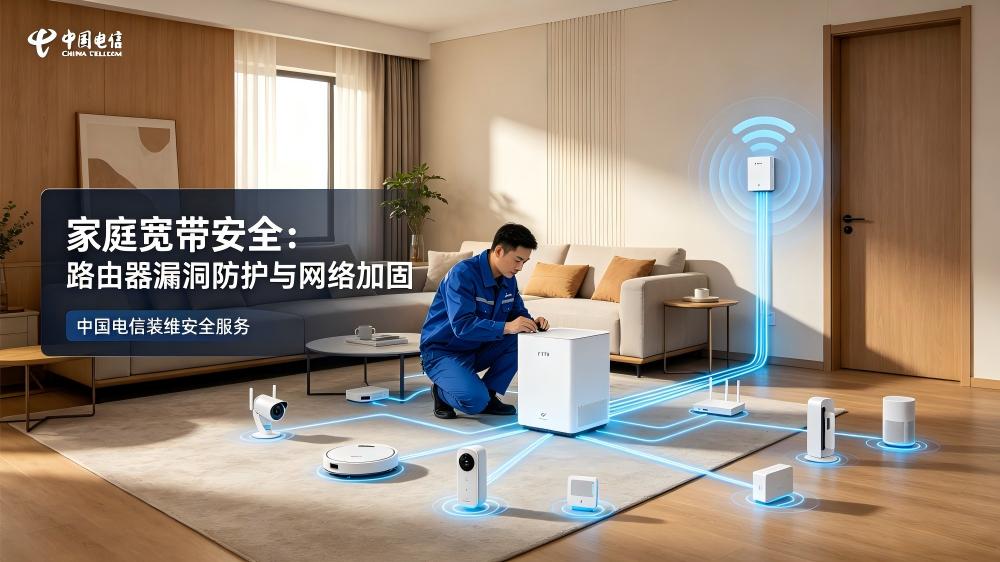
师傅,你可能遇到过这样的客户投诉:”师傅,我家用网突然变慢了,家里电脑老弹窗广告,我手机支付宝里还出现了陌生扣款记录!” 这种问题背后往往不是网络质量问题,而是家庭网络安全出了问题。根据中国信通院2025年发布的《中国家庭网络安全白皮书》显示,超过67%的家庭路由器存在至少一项安全配置漏洞,平均每台家庭路由器每年遭受超过3000次网络攻击尝试。今天我们就从一线装维的角度,系统梳理家庭宽带安全防护的实用方法。
一、家庭路由器面临的主要安全威胁
1.1 常见攻击类型盘点
家庭用户的安全意识薄弱,路由器往往成为网络安全的”第一道失守防线”。下面这份表格总结了最常见的家庭网络威胁:
| 威胁类型 | 攻击方式 | 危害表现 | 发现频率 |
|---|---|---|---|
| 弱密码入侵 | 暴力破解默认密码 | 被篡改DNS、植入后门、劫持流量 | 极高 |
| 固件漏洞 | 利用已知CVE漏洞 | 路由器被远程控制、DDoS僵尸网络节点 | 高 |
| DNS劫持 | 修改路由器DNS设置 | 访问正常网站被跳转钓鱼网站 | 高 |
| WPS漏洞 | 暴力破解WPS PIN码 | 窃取WiFi密码、非法接入网络 | 中 |
| 中间人攻击 | 同一WiFi下设备窃听 | 账号密码被截获、支付信息泄露 | 中 |
| 恶意固件 | 刷入后门固件 | 持续数据窃取、挖矿程序植入 | 低 |
| IoT设备渗透 | 利用智能设备漏洞 | 摄像头被偷窥、智能门锁被破解 | 中 |
1.2 工信部数据警示
工信部2025年网络安全通报数据显示:
-
全国范围内,家庭宽带相关安全事件占比达 34.7%,是三大宽带类安全事件(宽带、WiFi、IoT)中占比最高的
-
超过 52% 的家庭用户使用运营商下发路由器的默认密码,从未修改过
-
41% 的家庭路由器固件超过2年未更新,存在已知高危漏洞
-
因家庭网络被攻击导致的个人信息泄露事件年增长率达 28%
数据参考:工业和信息化部《2025年网络安全通报》、中国信息通信研究院《家庭网络安全年度报告》
1.3 一线装维常见发现
在实际上门服务中,我们经常发现以下高危配置:
| 常见危险配置 | 占比(实测) | 风险等级 |
|---|---|---|
| 使用默认管理员密码 | 38% | 🔴 严重 |
| 未开启WiFi加密(开放网络) | 12% | 🔴 严重 |
| WPS功能开启 | 65% | 🟡 中危 |
| 固件版本落后3代以上 | 45% | 🟡 中危 |
| 远程管理功能开启 | 28% | 🟡 中危 |
| 使用WEP加密方式 | 5% | 🔴 严重 |
二、路由器安全加固7步法(标准化操作流程)
作为装维工程师,每次上门调试宽带时,花10分钟帮客户完成以下7步安全加固,既能减少后期故障报修,也能真正保护客户的网络安全。
第1步:修改默认管理员密码
这是最重要、也是最容易被忽略的一步。
很多客户买的路由器(包括运营商下发设备),管理员密码仍然是默认的 admin/admin 或 admin/1234。黑客使用工具扫到路由器管理地址后,默认密码能在 3秒内 被破解。
操作步骤:
| 步骤 | 操作内容 | 说明 |
|---|---|---|
| 1 | 连接路由器WiFi或有线网络 | 手机/电脑接入客户网络 |
| 2 | 打开浏览器,输入管理地址 | 常见地址:192.168.1.1、192.168.0.1、tplogin.cn |
| 3 | 输入当前管理员密码登录 | 如果客户未修改过初始密码,建议立即修改管理员密码 |
| 4 | 进入”系统工具”→”修改密码”或”账户管理” | 不同品牌位置略有差异 |
| 5 | 设置新密码 | 要求:8位以上,大小写字母+数字+特殊符号组合 |
| 6 | 保存并记住新密码 | 建议将密码记录在安全的密码管理工具中,或写在专用记录本上妥善保管 |
密码强度检查标准:
| 密码等级 | 示例 | 安全性 | 建议 |
|---|---|---|---|
| 极弱 | admin / 12345678 | ❌ 3秒破解 | 必须改 |
| 弱 | router / 20260101 | ❌ 1分钟破解 | 必须改 |
| 中 | Router2026 | ⚠️ 3小时破解 | 建议改 |
| 强 | K#9mLp2$vN | ✅ 预计百万年破解 | 符合标准 |
第2步:关闭WPS功能
WPS(Wi-Fi Protected Setup)是为方便连接设计的二维码/PIN码配对功能,但 WPS PIN码存在严重安全漏洞。
安全原理说明:
WPS PIN码是8位数字,但实际有效校验位只有7位,意味着只有10^7=1000万次组合。但第5位单独校验,实际只需约 5000次尝试 就能穷举出来,攻击工具可在几分钟内破解。
操作路径(各品牌):
| 路由器品牌 | 关闭WPS路径 |
|---|---|
| 华为 | 智慧生活APP → 路由管理 → WiFi设置 → WPS → 关闭 |
| 中兴 | 浏览器输入192.168.1.1 → WiFi设置 → 高级 → WPS → 关闭 |
| TP-Link | 浏览器输入tplogin.cn → 基本设置 → Wireless → WPS → 关闭 |
| 天邑 | 浏览器输入192.168.1.1 → 网络管理 → WiFi设置 → WPS → 关闭 |
| 锐捷 | 浏览器输入192.168.1.1 → 无线设置 → WPS功能 → 关闭 |
装维建议:在所有新装/调测工单中,把”关闭WPS”列为标准操作项,和调通宽带一样重要。
第3步:启用WPA3或WPA2加密
WiFi加密方式决定了谁能接入你的网络。
加密方式安全等级对比:
| 加密方式 | 安全性 | 速度影响 | 支持设备 | 推荐度 |
|---|---|---|---|---|
| WEP | ❌ 极不安全,5分钟可破解 | 无 | 老旧设备 | 严禁使用 |
| WPA-TKIP | ⚠️ 已发现漏洞 | 轻微 | 大部分设备 | 不推荐 |
| WPA2-AES | ✅ 安全,广泛支持 | 无 | 2006年后设备 | 推荐 |
| WPA3-SAE | ✅✅ 更强,防离线爆破 | 无 | 2018年后设备 | 最推荐 |
操作要求:
-
优先选择 WPA3-WPA2混合模式(兼顾新旧设备兼容性)
-
加密算法选择 AES(不要选TKIP)
-
WiFi密码至少 8位,推荐 12位以上,字母+数字+符号组合
-
同一小区同户型客户,不要设置相同的WiFi名称和密码(防止连锁被攻)
第4步:更新路由器固件
路由器固件相当于路由器的”操作系统”,固件不更新 = 漏洞永远存在。
固件更新检查方法:
| 步骤 | 操作 | 说明 |
|---|---|---|
| 1 | 登录路由器管理后台 | 浏览器输入管理地址 |
| 2 | 找到”系统管理”→”固件升级”/”固件更新” | 位置因品牌而异 |
| 3 | 查看当前固件版本 | 记录版本号,与官网对比 |
| 4 | 点击”检查更新” | 路由器自动联网检查 |
| 5 | 有更新则立即升级 | 升级过程中 不要断电 |
| 6 | 升级完成后重启路由器 | 确保新固件生效 |
固件安全更新频率建议:
| 路由器类型 | 更新频率 | 说明 |
|---|---|---|
| 运营商下发设备 | 每季度检查一次 | 运营商会推送安全补丁 |
| 品牌路由器(华为/TP等) | 每半年检查一次 | 关注官方安全公告 |
| 老旧设备(5年以上) | 建议更换 | 已停止安全更新 |
工信部提醒:根据2024年通报,某品牌路由器已知远程代码执行漏洞影响超过200万台设备,未及时更新的设备均被攻击者控制。
第5步:关闭远程管理功能
远程管理功能允许从外网(互联网)访问路由器管理页面,这是极大的安全隐患。
为什么必须关闭:
-
黑客可以使用扫描工具(如Shodan、Censys)在互联网上搜索暴露的管理端口
-
一旦被发现且密码不强,远程就能直接登录你的路由器
-
已有多起真实案例:攻击者远程修改客户WiFi密码 → 勒索500元解锁 → 客户支付
操作路径:
| 路由器品牌 | 远程管理开关位置 |
|---|---|
| 华为 | 智慧生活APP → 路由管理 → 安全中心 → 远程管理 → 关闭 |
| 中兴 | 浏览器输入管理地址 → 系统工具 → 远程管理 → 关闭 |
| TP-Link | 浏览器输入管理地址 → 高级设置 → 系统工具 → 远程管理 → 关闭 |
| 天邑/锐捷 | 浏览器输入管理地址 → 安全设置 → Web远程管理 → 关闭 |
装维确认标准: 操作完成后,让客户用手机 关闭WiFi,切换到4G网络,尝试访问路由器管理地址,应该显示”无法连接”,说明远程管理已关闭。
第6步:设置WiFi访客网络
现代路由器几乎都支持”访客网络”功能,这是隔离智能家居设备的利器。
为什么要用访客网络:
| 设备类型 | 接入网络 | 原因 |
|---|---|---|
| 手机、电脑 | 主WiFi | 需要访问内网设备 |
| 智能音箱、摄像头、开关 | 访客WiFi | IoT设备安全性差,隔离防渗透 |
| 访客手机 | 访客WiFi | 客人临时上网,不接触主网 |
| 智能家居设备 | 访客WiFi | 大多数IoT设备固件不更新、密码简单 |
操作步骤:
| 步骤 | 操作 | 关键设置 |
|---|---|---|
| 1 | 登录管理后台,找到”WiFi设置” | 各品牌在”高级设置”中 |
| 2 | 开启”访客网络”功能 | 通常叫Guest Network |
| 3 | 设置访客WiFi名称(SSID) | 建议带”Guest”标识,如”xxx-Guest” |
| 4 | 设置访客WiFi密码 | 建议比主网密码简单即可(客人用) |
| 5 | 关键:勾选”隔离访客与内网” | 必须勾选! 否则访客能访问你家设备 |
| 6 | 设置访客网络使用期限(可选) | 如有需求可设置自动过期 |
安全效果: 访客网络隔离后,即使智能摄像头被攻破,攻击者也无法访问你家的电脑、NAS、手机等设备。
第7步:关闭UPnP和端口转发
UPnP(通用即插即用)和端口转发功能允许外部设备直接访问内网服务,但也是黑客最喜欢的入口。
安全建议:
| 功能 | 默认状态 | 安全建议 | 说明 |
|---|---|---|---|
| UPnP | 通常开启 | ⚠️ 关闭(除非特殊需求) | 游戏主机、NAS用户可能需要 |
| 端口转发 | 通常关闭 | ✅ 保持关闭 | 除非你在家跑服务器 |
| DMZ主机 | 通常关闭 | ✅ 保持关闭 | 最危险的设置之一 |
关闭方法:
-
登录路由器管理后台
-
进入”高级设置”或”网络设置”
-
找到”UPnP设置”,关闭UPnP功能
-
确认”DMZ主机”设置为关闭状态
-
检查是否有自定义端口转发规则,无需求删除
三、网络安全工具检查与故障排查
3.1 免费安全检测工具推荐
作为装维师傅,你可以推荐客户使用以下工具来检测自家网络安全状况:
| 工具名称 | 类型 | 适用平台 | 检测内容 |
|---|---|---|---|
| RouterPassive | 在线工具 | 浏览器 | 扫描局域网内路由器,检测弱密码/漏洞 |
| Fing | 手机APP | Android/iOS | 扫描局域网设备,发现可疑接入设备 |
| 火绒安全 | 电脑软件 | Windows | 防火墙、入侵检测、网络监控 |
| Windows安全中心 | 系统内置 | Windows | 系统自带防护,基础安全检测 |
| 路由器官方APP | 手机APP | Android/iOS | 华为智慧生活、TP-Link物联等自带检测 |
Fing工具使用教程(最实用的入门工具):
| 步骤 | 操作 | 预期结果 |
|---|---|---|
| 1 | 手机安装Fing APP | 应用商店免费下载 |
| 2 | 手机连接客户WiFi | 确保在同一网络下 |
| 3 | 打开Fing,点击”扫描网络” | 开始扫描局域网设备 |
| 4 | 查看设备列表 | 显示所有接入设备品牌和型号 |
| 5 | 对比客户实际设备数量 | 如有陌生设备,标记为可疑 |
| 6 | 可疑设备处理 | 拉黑 MAC 地址或修改WiFi密码 |
设备异常判断标准:
| 指标 | 正常范围 | 异常情况 | 处理建议 |
|---|---|---|---|
| 接入设备数量 | 与客户自报数量一致 | 多出2台以上 | 检查是否被蹭网 |
| 未知品牌设备 | 无 | 出现”Unknown”或陌生厂商 | 可能是被植入后门设备 |
| 夜间流量异常 | 白天正常,夜间略低 | 深夜流量突增 | 可能被用作DDoS节点或挖矿 |
| WiFi速度突然下降 | 正常波动 | 持续显著下降且无法解释 | 可能被大量设备接入 |
3.2 常见安全故障排查流程
故障现象:WiFi正常但网速慢、弹窗多
| 排查项 | 检查方法 | 处理方案 |
|---|---|---|
| 1. 是否有蹭网设备 | Fing扫描/管理后台查看连接设备 | 拉黑陌生设备MAC地址 |
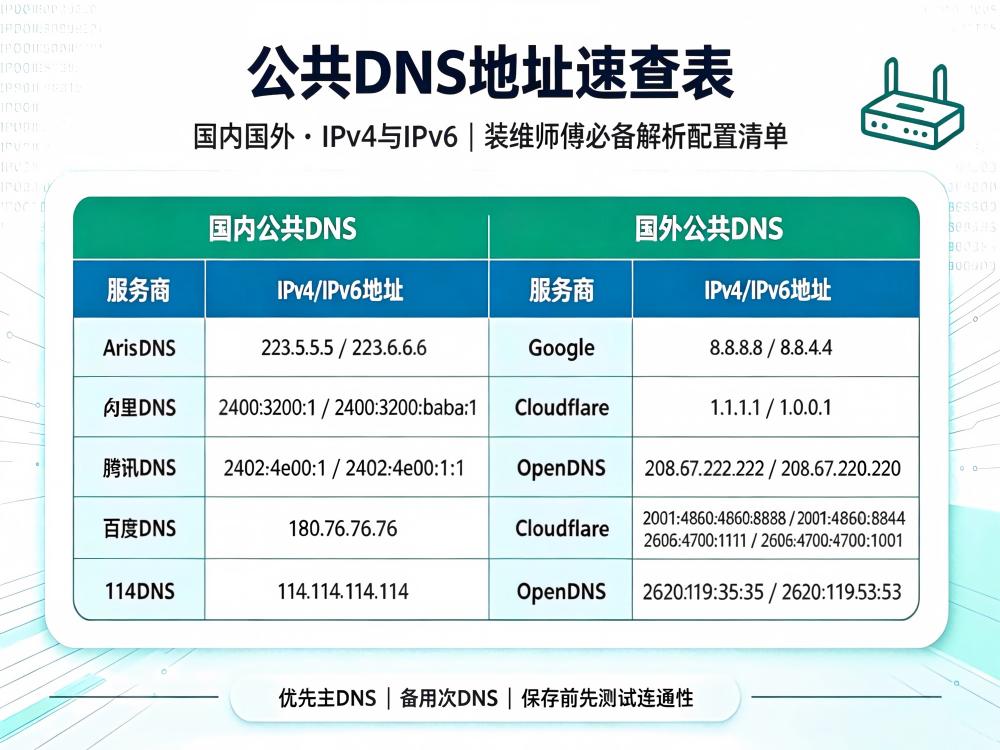
| 2. DNS是否被篡改 | ping 114.114.114.114 vs ping 8.8.8.8 | 修改DNS为114.114.114.114或223.5.5.5 |
| 3. 路由器是否被入侵 | 检查管理后台设置是否被修改 | 改密码、恢复出厂、重装固件 |
| 4. 电脑是否有病毒 | 运行杀毒软件全盘扫描 | 清除木马、病毒 |
| 5. 运营商侧是否异常 | 光猫直连电脑测速 | 对比正常值,确认是否为网络问题 |
故障现象:支付宝/微信频繁异常弹窗
| 排查项 | 检查方法 | 处理方案 |
|---|---|---|
| 1. 密码是否泄露 | 检查是否在其他网站使用相同密码 | 立即修改支付密码、启用双重验证 |
| 2. 公共WiFi风险 | 询问是否连接过不安全的公共WiFi | 关闭手机自动连接WiFi功能 |
| 3. 手机是否中毒 | 运行手机杀毒软件 | 清除恶意APP |
| 4. 路由器DNS是否正常 | 检查路由器DNS设置 | 恢复为运营商默认DNS |
3.3 IoT设备安全加固指南
随着智能家居设备越来越多,IoT设备已成为家庭网络最薄弱的环节。
家庭常见IoT设备安全风险表:
| 设备类型 | 安全风险 | 安全等级 | 加固建议 |
|---|---|---|---|
| 智能摄像头 | 画面被偷窥、被入侵局域网 | 🔴 高危 | 改默认密码、放访客网络、定期更新固件 |
| 智能门锁 | 被远程开锁 | 🔴 高危 | 关闭远程开锁、启用生物识别、不接公共WiFi |
| 智能音箱 | 窃听、被用作攻击跳板 | 🟡 中危 | 关闭麦克风(不需要时)、放访客网络 |
| 智能灯泡/插座 | 被控制、耗电异常 | 🟢 低危 | 修改默认密码、固件更新 |
| 智能电视 | 隐私泄露、广告推送 | 🟡 中危 | 关闭个性化广告、断开不必要的WiFi权限 |
| 智能传感器 | 数据被篡改 | 🟢 低危 | 固件更新、放访客网络 |
IoT设备安全操作SOP(装维标准流程):
| 步骤 | 操作 | 标准 |
|---|---|---|
| 1 | 检查IoT设备默认密码 | 必须修改,禁止使用出厂默认密码 |
| 2 | 确认固件版本 | 更新至最新版本,如有更新提示立即操作 |
| 3 | 配置WiFi网络 | 连接到访客网络(Guest Network) |
| 4 | 关闭不必要的外网访问 | 在路由器设置中限制IoT设备外网访问 |
| 5 | 记录设备信息 | 在工单备注中记录IoT设备型号、MAC地址、网络位置 |
四、总结与实用建议
4.1 安全加固检查清单
每次上门,请按以下清单逐一确认,并在工单中打勾记录:
| 序号 | 安全检查项 | 状态 |
|---|---|---|
| 1 | 管理员密码已修改(非默认密码) | ☐ |
| 2 | WPS功能已关闭 | ☐ |
| 3 | WiFi加密为WPA2/WPA3(AES) | ☐ |
| 4 | WiFi密码12位以上,含字母+数字+符号 | ☐ |
| 5 | 路由器固件已更新到最新版本 | ☐ |
| 6 | 远程管理功能已关闭 | ☐ |
| 7 | UPnP功能已关闭(除非必要) | ☐ |
| 8 | 访客网络已启用并隔离内网 | ☐ |
| 9 | IoT设备已接入访客网络 | ☐ |
| 10 | 无陌生设备接入WiFi | ☐ |
4.2 给客户的5条实用安全建议
作为装维工程师,把这些建议告诉客户,能体现你的专业度:
-
定期修改WiFi和管理密码:每3-6个月改一次,不要连续用同一个密码超过半年
-
不连接来源不明的公共WiFi:咖啡厅、商场、酒店的免费WiFi可能已被攻击者搭建,不要在这些网络下进行支付操作
-
手机和电脑安装正规安全软件:至少安装一款免费的(如火绒),定期扫描
-
发现异常立即处理:网速突然变慢、弹窗增多、设备离线再上线频繁 → 立即检查路由器、修改密码
-
老路由器及时更换:使用超过5年的路由器,厂家已不再提供安全更新,建议更换为支持WPA3的新设备
4.3 装维服务增值点
做好家庭网络安全服务,不仅能减少故障返修,还能带来额外价值:
-
减少后期报修:安全加固后,因蹭网、DNS劫持导致的”网速慢”投诉减少80%以上
-
提升客户满意度:主动帮客户做好安全防护,客户信任感大幅提升
-
设备更换推荐:安全检测发现老旧设备时,可推荐客户更换新型号路由器(如客户自购)
-
套餐升级机会:发现客户网络环境复杂(IoT设备多、需要访客网络等),可推荐更高带宽套餐

![[原创]装维的浪漫:用光纤编织您与世界的无缝对话-爱尚往](http://iswok.cn/wp-content/uploads/2025/07/69b922b3941b4661ae5c1ca120904894_0-1024x576.jpg)



评论前必须登录!
注册