
 爱尚往
爱尚往
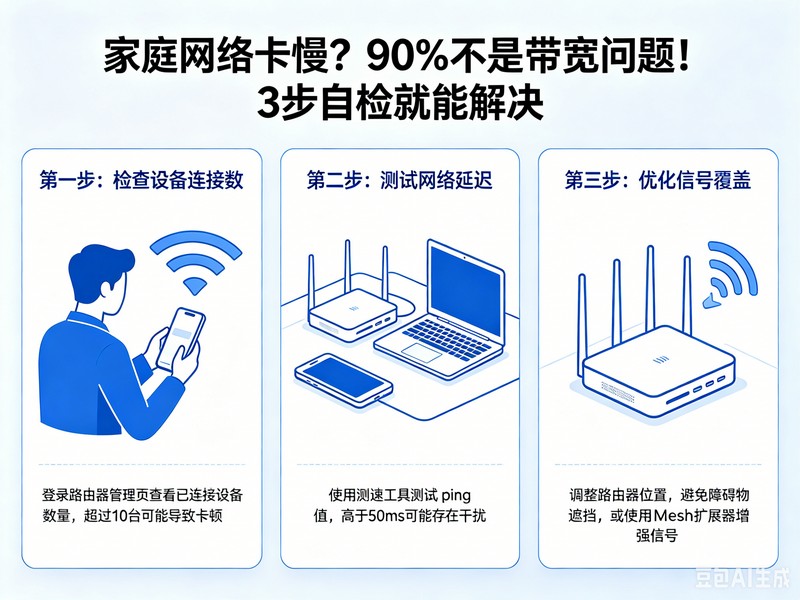
家里突然断网、网页加载转圈、APP连不上服务器……遇到这些网络问题,你是不是第一反应就是重启路由器?其实,重启只是“治标不治本”的应急办法,真正高效的排错,需要一套科学的逻辑和流程。
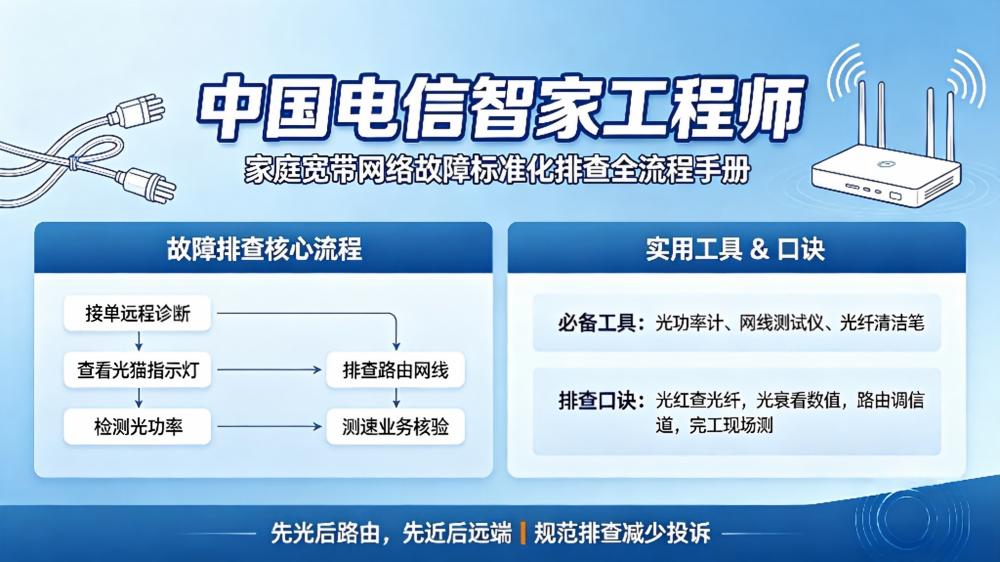
作为常年扎根一线的中国电信智家工程师,每天要处理上百起各类网络故障,而支撑我们快速定位问题、高效解决问题的核心,就是“先物理后逻辑、先本地后远端”的排错原则。今天就把这套干货满满的排查流程分享给大家,无论是家庭用户还是入门级运维者,学会了都能少走弯路!
一、牢记核心排错原则:不盲目、不猜测
网络故障排查就像侦探破案,不能凭直觉乱找线索,必须遵循固定的逻辑顺序。智家工程师的核心排错口诀的是:先物理,后逻辑;先本地,后远端;先下层,后上层。
这个原则的核心目的很简单:先解决最容易排查、成本最低的问题,再逐步深入复杂环节,避免一开始就陷入高端设备或后台配置的“死胡同”,大大提升排错效率。毕竟,现实中很多看似“棘手”的故障,根源往往简单到让人意外。
二、六步标准化排查流程:从易到难,步步精准
掌握了核心原则,接下来就是落地实操的排查步骤。按照这个顺序一步步来,90%的网络故障都能快速定位!
第一步:检查物理层——最基础,也最容易被忽略
物理层是网络通信的“基石”,也是故障高发区。据我们统计,现实中约80%的“重大故障”,最终查明都是物理层的低级问题,比如网线没插紧、设备断电、网口损坏等。
具体检查内容:
♦ 网线连接:查看路由器、光猫、电脑/电视等设备的网线是否插紧,接口是否松动,网线是否有破损、弯折严重的情况;
♦ 网口指示灯:正常连接时,网口指示灯会稳定闪烁或常亮,若指示灯不亮,大概率是连接问题或网口故障;
♦ 设备电源:确认光猫、路由器、交换机等设备是否正常通电,电源适配器是否插紧,设备是否处于开机状态(部分设备有电源开关,需确认未误关);
♦ 光猫/ONU状态:重点查看光猫的“光纤”灯或“光信号”灯,光纤灯常亮表示光信号正常,光纤或光信号灯红灯闪烁则表示光信号丢失,需要联系运营商处理。
第二步:检查本机网络状态——判断问题是否在本地设备
如果物理层检查无误,接下来聚焦本地设备(电脑、手机、电视等)的网络配置,这一步能快速判断问题是出在本地,还是远端网络。
具体检查内容:
♦ IP地址获取情况:电脑可通过“cmd”命令行输入“ipconfig”查看,手机可在WLAN设置中查看IP地址。若IP地址显示为“169.254.x.x”,说明设备未成功从路由器(DHCP服务器)获取IP地址,问题大概率出在DHCP服务或接入层,无需急于排查远端服务器;
♦ 网关及DNS配置:确认网关地址是否正确(一般为路由器IP,如192.168.1.1),DNS地址是否配置合理(可使用运营商默认DNS(福建电信:①218.85.157.99;②218.85.152.99),或公共DNS如223.5.5.5、114.114.114.114等)。
第三步:Ping测试——由近及远,定位断网节点
Ping测试是网络排错的“神器”,通过发送数据包并接收回应,能快速判断网络链路是否通畅,以及故障节点的位置。核心原则是“由近及远”,逐步缩小排查范围。
具体测试顺序(以电脑为例,手机可通过第三方Ping工具测试):
1. Ping本机IP:测试本地网卡是否正常工作,若无法Ping通,大概率是本地网卡故障或网络配置错误;
2. Ping默认网关:测试本地设备与路由器的连接是否通畅,若无法Ping通,说明问题出在本地设备到路由器之间(如路由器故障、局域网堵塞);
3. Ping内网其他设备:比如Ping同一局域网内的另一台电脑或智能设备,若无法Ping通,可能是路由器LAN口故障、局域网IP冲突或交换机问题;
4. Ping外网IP:比如Ping公共IP(223.5.5.5、114.114.114.114),若能Ping通,说明本地到外网的链路正常;若无法Ping通,问题可能出在路由器WAN口、运营商线路或骨干网;
5. Ping域名:比如Ping“baidu.com”或“qq.com”,若能Ping通IP但无法Ping通域名,说明网络链路正常,问题大概率出在DNS(后续步骤重点排查)。
第四步:检查DNS——解决“能上网但打不开网页”的核心
很多用户会遇到这样的情况:微信能发消息(依赖IP通信),但网页打不开、APP无法加载,这大概率是DNS出现了问题。DNS就像网络世界的“通讯录”,负责将域名(如www.baidu.com)解析为可访问的IP地址,一旦解析失败,就会出现“能联网但无法访问服务”的现象。
具体检查内容:
♦ DNS地址配置:确认设备的DNS地址是否正确,是否被篡改(比如误设为无效地址);
♦ 服务器可达性:尝试Ping配置的DNS服务器地址,若无法Ping通,说明DNS服务器不可达,可切换为公共DNS;
♦ DNS劫持:若能Ping通域名对应的IP,但访问网页时跳转到陌生页面,可能是DNS被劫持,需重启路由器或联系运营商处理。
第五步:检查网络设备与链路——排查中间传输环节
若前面几步均无问题,说明本地设备和DNS正常,问题可能出在路由器、交换机、防火墙等中间网络设备,或传输链路中。
具体检查内容:
♦ 接口状态:查看路由器、交换机的接口是否处于“连接”状态(路由器及交换机也可通过网口指示灯是否亮起来判断)(路由器无网口指示灯即可通过设备管理界面查看),若显示“未连接”,说明接口故障或链路中断;
♦ 链路切换情况:若使用了双链路备份(如企业场景),检查是否正常切换,避免单链路故障导致断网;
♦ 端口状态:确认设备端口未被手动关闭(部分路由器可设置端口禁用),端口速率是否匹配(如千兆网口需对应千兆网线);
♦ 异常流量/广播风暴:若网络卡顿严重,可能是局域网内存在异常流量(如下载软件占用带宽)或广播风暴,可通过设备管理界面查看流量统计,定位异常设备。
第六步:检查服务器与应用——最后排查终端服务环节
这是排查的最后一步,仅当网络层(IP、链路)和传输层(端口)均正常,但具体应用或服务仍不可用时,才需要排查服务器和应用本身。很多人会一开始就排查服务器,反而绕了弯路。
具体检查内容:
♦ Web服务状态:若无法访问某个网站,检查该网站服务器是否正常运行(可通过第三方工具检测服务器可用性);
♦ 端口监听情况:确认应用对应的端口是否正常监听(如HTTP默认80端口、HTTPS默认443端口),若端口未监听,说明应用未正常启动;
♦ 应用是否崩溃:若为企业内部应用或专属服务,检查应用程序是否崩溃、进程是否正常运行,必要时重启应用服务器。
三、总结:排错的核心,是“分层分段、由简到繁”
其实,网络故障排查并没有想象中复杂,关键在于遵循“先物理后逻辑、先本地后远端”的原则,按照“物理层→本机配置→Ping测试→DNS→网络设备→服务器应用”的顺序,分层、分段排查,由简到繁、由近及远。
记住,大部分网络故障都出在最基础的物理层和本地配置,不要一开始就陷入复杂的设备和后台配置中。掌握这套标准化流程,无论是家庭用户排查自家网络,还是运维新手处理简单故障,都能快速定位问题、高效解决,告别盲目排错的烦恼!
如果遇到自己无法解决的故障(如光信号丢失、DNS劫持等),记得及时联系中国电信智家工程师,我们会带着专业工具和流程,为你快速恢复网络通畅~




![[案例]FTTR主猫和子猫未连接分光器导致光功率过高-爱尚往](http://iswok.cn/wp-content/uploads/2023/10/20231012232912.jpg)



评论前必须登录!
注册