
 爱尚往
爱尚往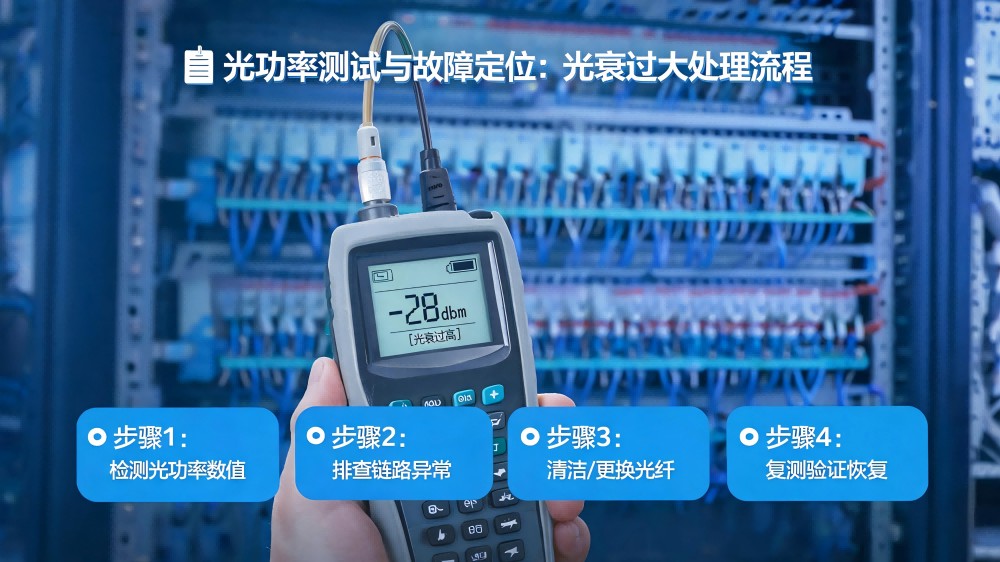
问题在哪?十有八九是光功率不对。光功率是光纤网络质量的”根基”——光功率正常,网络就稳;光功率不正常,你再怎么折腾路由器也没用。
今天这篇手把手教你光功率测试、光衰过大判断和处理流程。以后你上门,第一步先看光功率,90%的疑难杂症都能从这里找到答案。
一、什么是光功率?为什么要重视它
1.1 光功率基本概念
光功率,也叫光衰(光纤衰减),是衡量光纤传输光信号强度的指标,单位是dBm(分贝毫瓦)。
通俗理解:
光从光猫通过光纤传到你家,就像声音通过空气传播——距离越远、障碍越多,声音就越小。光信号也一样,经过光纤、接头、分光器后,光信号会越来越弱。
-
光功率越大(越接近0) → 光信号越强 → 网络越稳定
-
光功率越小(越负) → 光信号越弱 → 网络越不稳定
关键: 光功率用负数表示,-10dBm 比 -25dBm 信号强(-10 更接近 0)。
警示: 光功率过强(>-3dBm)同样有害,可能损坏光猫光模块,需联系运营商处理。
1.2 光功率对网络的影响
| 光功率值 | 信号状态 | 网络表现 | 处理优先级 |
|---|---|---|---|
| -8dBm ~ -15dBm | 极强 | 网络极稳定 | ✅ 正常 |
| -15dBm ~ -25dBm | 正常 | 网络稳定,无异常 | ✅ 正常 |
| -25dBm ~ -27dBm | 临界 | 高峰期可能卡顿/掉线 | ⚠️ 关注 |
| -27dBm ~ -30dBm | 偏弱 | 经常卡顿/掉线 | ⚠️⚠️ 需处理 |
| < -30dBm | 过弱 | 频繁断网/无法连接 | ❌❌ 必须处理 |
| > -3dBm | 过强 | 可能损坏光模块 | ❌❌ 必须处理 |
实际案例:
某客户长期反映网络不稳定,师傅换了路由器、换了网线都没用。最后检查光功率为 -28dBm(临界值以下),清洁光猫接口后光功率恢复到 -22dBm,问题彻底解决。
二、光功率的标准范围
2.1 不同类型光猫的光功率标准
| 设备类型 | 最佳范围 | 可接受范围 | 必须处理范围 |
|---|---|---|---|
| GPON 光猫 | -15dBm ~ -22dBm | -22dBm ~ -25dBm | < -25dBm |
| EPON 光猫 | -18dBm ~ -25dBm | -25dBm ~ -27dBm | < -27dBm |
| 10G-PON 光猫 | -18dBm ~ -25dBm | -25dBm ~ -27dBm | < -27dBm |
注: 不同运营商、不同地区标准略有差异,一般以光猫管理后台显示的”光功率”或”光衰”数值为准。
2.2 光功率检测方式
| 方式 | 说明 | 精度 | 适用场景 |
|---|---|---|---|
| 光猫管理后台查看 | 登录 192.168.1.1,查看”光功率”/”光衰” | 中 | 日常快速判断 |
| 装维 PDA 测量 | 使用装维 PDA(珞宾 L800 / 信通 S337)内置光功率计在光纤端测量 | 高 | 精确测量、故障定位、装维日常首选 |
| 独立光功率计 | 使用专业光功率计在光纤端测量 | 高 | 精确测量、故障定位 |
| OTDR 测试 | 光时域反射仪,测试整条光路 | 极高 | 长距离光缆故障定位 |
三、光功率测试操作步骤
3.1 通过光猫管理后台查看光功率
步骤:
常见光猫后台路径:
| 品牌 | 路径 | 说明 |
|---|---|---|
| 华为 | 状态 → 网络侧信息 → 光功率 | 显示光功率值 |
| 中兴 | 网络 → 光模块信息 → 收光功率 | 显示接收光功率 |
| 烽火 | 诊断 → 光猫信息 → 光功率 | 显示光功率 |
| TCL | 状态 → 设备信息 → 光衰 | 显示光衰值 |
3.2 使用装维 PDA 测量光功率
装维 PDA 集成光功率计、红光源、IPTV 测试、Wi-Fi 测速等功能于一体,是装维人员日常首选工具。目前主流机型为 珞宾 L800 和 信通 S337,两款 PDA 均内置光功率计模块,支持多波长切换。
PDA 光功率计使用方法:
| 步骤 | 操作 | 注意事项 |
|---|---|---|
| 1 | 根据光猫类型在 PDA 光功率计功能中选择对应波长(见下方对照表) | GPON/EPON 选 1490nm;XG-PON(10G)选 1577nm,不可混用 |
| 2 | 打开 PDA,进入光功率计应用,预热数秒 | 确保 PDA 电量充足 |
| 3 | 清洁光纤接头 | 用无尘纸+酒精清洁 |
| 4 | 将光纤连接到 PDA 光功率接口 | 接口对准,轻拧固定 |
| 5 | 读取并记录 PDA 屏幕显示的数值 | 记录稳定后的数值 |
| 6 | 恢复连接 | 将光纤接回光猫 |
不同光猫类型波长选择对照表:
| 光猫类型 | PON技术 | 下行波长(测光功率选此) | 上行波长 | 说明 |
|---|---|---|---|---|
| GPON 光猫(1G) | GPON(G.984) | 1490nm | 1310nm | 电信最常见,天翼网关3.0及以前多为GPON |
| EPON 光猫(1G) | EPON(IEEE) | 1490nm | 1310nm | 部分老小区在用,与GPON下行波长相同 |
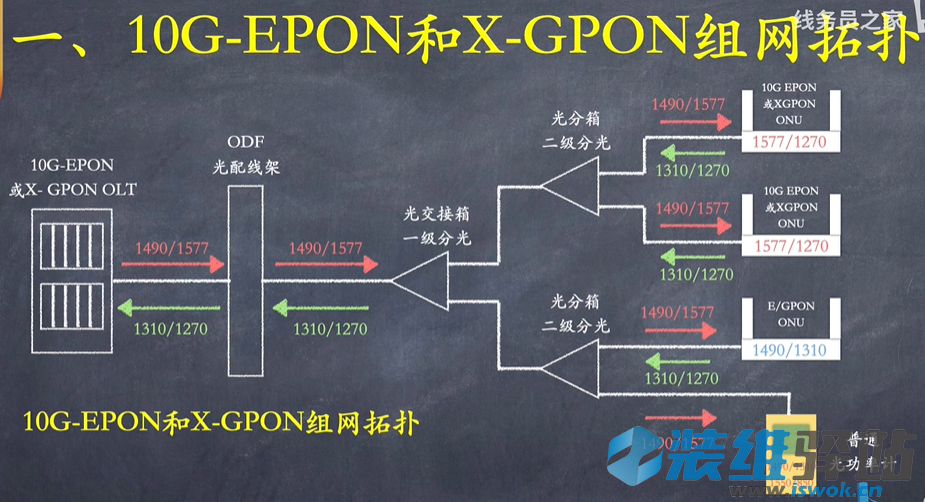
| XG-PON 光猫(10G) | XG-PON(G.987) | 1577nm | 1270nm | 天翼网关4.0及FTTR主光猫上联OLT方向,不可用1490nm测 |
| 10G EPON 光猫(10G) | 10G EPON(IEEE) | 1577nm | 1270nm | 与XG-PON下行波长相同 |
重要提醒: 1490nm 和 1577nm 不可混用!用 1490nm 波长测 XG-PON(10G)光路,读数不准,会误判光功率正常。FTTR 场景中,主光猫上联 OLT 方向是 XG-PON(选 1577nm),主光猫下联从网关方向是 GPON(选 1490nm),必须分别设置波长测量。
推荐装维 PDA 机型:
| 机型 | 厂商 | 光功率计波长支持 | 10G PON(1577nm) | 关键特性 |
|---|---|---|---|---|
| 珞宾 L800 | 青岛珞宾通信 | GPON 七波长 + 10G PON 双波长(1490/1577nm) | 明确支持 | Android 13,6+128G,Wi-Fi 7,双 2.5G 网口,Wi-Fi 测速 >2000Mbps,可选 OTDR/FTTR 热力图模块 |
| 信通 S337 | 山东信通电子 | 六波长,万能测试接口 | 支持 | 性价比高,NFC 实名认证,IPTV 测试,电视仿真,网络抓包,PDA 管理平台 |
选型建议: 需万兆测速、FTTR 热力图、10G PON 波长测试首选 珞宾 L800;日常装维 + 工单管理 + 性价比优先选 信通 S337。两款 PDA 详细参数对比见《两款PDA说明文档》。
3.3 光功率正常值参考
测试步骤:
-
断开光猫与光纤的连接
-
用光功率计直接测量来自运营商的光纤信号
-
记录光功率值
-
重新连接光猫
-
对比两种方式的测试结果
标准参考值:
| 测试点 | 正常范围 | 临界范围 | 异常范围 |
|---|---|---|---|
| 光猫接收端 | -8dBm ~ -25dBm | -25dBm ~ -27dBm | < -27dBm |
| 分光器输出端 | -5dBm ~ -22dBm | -22dBm ~ -24dBm | < -24dBm |
| OLT 端口 | -1dBm ~ +2dBm | -2dBm ~ -1dBm | < -2dBm 或 > +2dBm |
四、光衰过大常见原因分析
4.1 光衰过大原因分类
| 原因类别 | 具体原因 | 占比 | 说明 |
|---|---|---|---|
| 光纤弯曲 | 光纤过度弯折、弯折半径过小 | 30% | 最常见原因 |
| 接头脏污 | 光纤接头灰尘、油污、氧化 | 25% | 容易忽略 |
| 接头松动 | SC/FC接头未插紧 | 15% | 容易修复 |
| 光纤老化 | 光纤老化、微裂纹 | 15% | 需要更换 |
| 分光器故障 | 分光器损耗增大 | 10% | 联系运营商 |
| 线路过长 | 光纤距离超过标准 | 5% | 设计问题 |
4.2 各类原因详解
原因1:光纤过度弯折(最常见)
问题描述: 师傅在安装或客户日常使用中,经常把光纤弯成直角,导致光信号大量损耗。 正确操作: 光纤弯曲半径 ≥ 30mm(约两个手指宽度) 错误操作: 光纤弯成 90° 直角,弯曲半径 < 5mm
原因2:光纤接头脏污(最易忽略)
光纤接头是光传输最关键的部位,灰尘、油污、指纹都会导致光信号衰减:
| 脏污类型 | 影响程度 | 说明 |
|---|---|---|
| 灰尘颗粒 | 中等 | 常见于长期未清洁的接头 |
| 油污/指纹 | 严重 | 手摸光纤端面导致 |
| 氧化 | 严重 | 接头金属部分氧化 |
| 水渍 | 严重 | 潮湿环境导致 |
原因3:接头松动
SC/FC接头未插紧会导致光信号泄漏:
| 检查方法 | 说明 |
|---|---|
| 观察指示灯 | 光猫 光信号灯闪红说明光纤无信号 |
| 重插拔测试 | 拔下接头重新插入,听到”咔嗒”声 |
| 旋转检查 | 轻轻旋转接头,看是否松动 |
五、光衰过大处理流程(SOP)
5.1 标准处理流程
光衰过大处理流程
    │
    ▼
├── 第1步:测量当前光功率
│   ├── 查看光猫后台光功率
│   └── 使用光功率计精确测量
│
    ▼
├── 第2步:判断是否在正常范围
│   ├── 正常(>-25dBm) → 排查其他问题
│   └── 异常(<-25dBm) → 继续
│
    ▼
├── 第3步:检查光纤链路
│   ├── 检查光纤是否弯折
│   ├── 检查接头是否松动
│   └── 检查接头是否脏污
│
    ▼
├── 第4步:清洁光纤接头
│   ├── 拆下光纤接头
│   ├── 用无尘纸+酒精清洁端面
│   └── 重新插入,听到"咔嗒"声
│
    ▼
├── 第5步:重新测量光功率
│   ├── 若恢复到正常范围 → 完成
│   └── 若仍异常 → 继续
│
    ▼
├── 第6步:检查光纤线路上游
│   ├── 检查分光器到光猫的线路
│   ├── 检查光猫到分光器的连接
│   └── 必要时联系运营商
│
    ▼
└── 第7步:处理方案
    ├── 重新布放光纤
    ├── 更换光纤跳线
    └── 联系运营商处理(光路问题)
5.2 详细操作步骤
第3步:检查光纤链路
| 检查项 | 操作 | 标准 |
|---|---|---|
| 光纤弯曲 | 目视检查光纤走向 | 弯曲半径 ≥ 30mm |
| 光纤断裂 | 轻拉光纤,看是否断裂 | 光纤完整无断裂 |
| 接头松动 | 检查 SC/FC 接头 | 插紧,有”咔嗒”声 |
| 接头保护 | 检查保护帽是否佩戴 | 不使用时必须戴保护帽 |
第4步:清洁光纤接头
| 工具 | 说明 | 必要性 |
|---|---|---|
| 无尘纸 | 无尘纸 + 专用清洁液 | 必须 |
| 光纤清洁笔 | 专用清洁工具,一擦即用 | 推荐 |
| 光纤显微镜 | 检查端面清洁度 | 专业必备 |
| 酒精 | 99% 工业酒精 | 必须 |
清洁步骤:
-
拆下光纤接头,套上保护帽
-
用无尘纸蘸少量酒精,擦拭接头端面
-
用干净无尘纸再次擦拭
-
目视检查端面:无灰尘、无指纹、无划痕
-
重新插入光纤,听到”咔嗒”声
注意:
-
❌ 不要用嘴吹光纤端面(口水会污染端面)
-
❌ 不要用普通纸巾擦拭(会留下纤维)
-
❌ 不要用手触摸光纤端面(手指油脂会污染)
第6步:检查光纤线路上游
如果清洁接头后光功率仍不正常,说明问题在更上游:
| 问题 | 表现 | 处理 |
|---|---|---|
| 光纤断裂 | 光功率 < -30dBm 或 光信号灯闪红 | 联系运营商修复 |
| 分光器故障 | 同一分光器下多户报修 | 联系运营商 |
| OLT 问题 | 大面积断网 | 联系运营商 |
| 光路衰减过大 | 光功率持续偏低但 > -30dBm | 重新布放光纤 |
5.3 处理前后对比
| 指标 | 处理前 | 处理后 | 说明 |
|---|---|---|---|
| 光功率 | -28dBm | -22dBm | 改善 6dB |
| 光信号灯 | 闪红 | 常绿 | 信号恢复 |
| 网络速度 | 不稳定 | 稳定 | 带宽恢复正常 |
| 丢包率 | 5-10% | 0% | 网络稳定 |
| 延迟 | 50-200ms | 5-20ms | 延迟恢复正常 |
六、光功率异常典型案例
6.1 案例一:客户频繁断线,光功率 -29dBm
问题描述: 客户反映网络经常断线,尤其是晚上 8-10 点。
排查过程:
-
检查光猫 光信号灯 → 不闪红,但网络偶尔断
-
查看光功率 → -29dBm(偏低)
-
检查光纤 → 发现光纤被沙发压住,弯折严重
-
重新整理光纤,弯曲半径 > 30mm
-
清洁接头后重新测量 → -23dBm
结果: 断线问题彻底解决。
原因分析: 光纤被沙发长期压住,弯折半径过小(< 5mm),导致光信号大量散射损耗。
6.2 案例二:电视卡,光功率 -26dBm
问题描述: 客户 IPTV 看视频卡顿,但网页浏览正常。
排查过程:
-
检查光猫 光信号灯 → 正常
-
查看光功率 → -26dBm(临界值)
-
检查接头 → 发现光猫接口有灰尘
-
清洁接口后光功率恢复至 -22dBm
结果: IPTV 不再卡顿。
原因分析: 光功率在临界值附近,IPTV 视频流需要更高带宽和更低延迟,对光功率要求比网页更高,所以网页正常但 IPTV 卡顿。
6.3 案例三:所有业务异常,光功率 -32dBm
问题描述: 客户所有业务都无法使用,光信号灯闪红。
排查过程:
-
检查光猫 光信号灯 → 闪红(无光信号)
-
查看光功率 → -32dBm(无光信号)
-
检查光纤 → 光纤在墙角处有明显弯折
-
重新布放光纤后光功率恢复至 -21dBm
结果: 所有业务恢复正常。
原因分析: 光纤弯折严重导致光信号完全中断。
七、预防光衰过大的日常维护建议
7.1 光纤安装规范
| 规范要求 | 说明 | 重要性 |
|---|---|---|
| 弯曲半径 ≥ 30mm | 光纤不能弯成直角 | ⭐⭐⭐⭐⭐ |
| 接头保护 | 不使用时必须佩戴保护帽 | ⭐⭐⭐⭐ |
| 避免拉扯 | 安装时不要用力拉扯光纤 | ⭐⭐⭐⭐ |
| 走线规范 | 沿墙角或线槽走线,不跨越通道 | ⭐⭐⭐ |
| 固定牢固 | 光纤应固定,不悬空摆动 | ⭐⭐⭐ |
7.2 定期维护清单
| 维护项目 | 频率 | 说明 |
|---|---|---|
| 光功率检测 | 每季度1次 | 使用装维 PDA 或光猫后台 |
| 光纤检查 | 每半年1次 | 检查有无弯折、断裂 |
| 接头清洁 | 每年1次 | 清洁光猫和光纤接头 |
| 客户指导 | 每次上门 | 提醒客户注意光纤保护 |
7.3 给客户的日常提醒
“师傅提醒几件事:
光纤很细很脆弱,不要弯折,更不能压重物
光纤接头不要用手指碰,碰到后一定要清洁
光纤不用时要戴好保护帽
如果发现网经常断,先看看光猫 光信号灯闪不闪红
有问题及时联系我们,不要自己乱拔乱插”
八、光功率测试工具使用指南
8.1 装维 PDA 光功率计使用
装维 PDA 已成为光功率测试的首选工具,集成光功率计、红光源、Wi-Fi 测速、IPTV 测试等多功能于一体,无需额外携带独立光功率计。
推荐机型: 珞宾 L800 / 信通 S337
| 功能 | 珞宾 L800 | 信通 S337 |
|---|---|---|
| 光功率计波长 | GPON 七波长 + 10G PON(1490/1577nm) | 六波长,万能测试接口 |
| 红光源(VFL) | 650nm ±20nm,10mW | 支持(手机远程操控) |
| Wi-Fi 测速 | >2000Mbps(Wi-Fi 7) | 支持(Wi-Fi 5/6) |
| 有线网口 | 双 2.5G(最高 2300Mbps) | 双千兆 |
| IPTV 测试 | 支持 | 支持(含电视仿真) |
| NFC | 支持 | 支持(实名认证) |
| OTDR | 可选模块 | — |
| FTTR 热力图 | 可选模块 | — |
| 操作系统 | Android 13,6+128G | Android,3+32G |
| 移动通信 | 5G | 4G |
使用步骤(以珞宾 L800 为例):
-
开机,进入光功率计应用
-
根据光猫类型选择波长(GPON/EPON 选 1490nm,XG-PON/10G 选 1577nm)
-
清洁光纤接头
-
连接光纤到 PDA 光功率接口
-
读取 PDA 屏幕显示数值并记录
-
恢复连接
提示: 两款 PDA 详细参数对比见《两款PDA说明文档》。
8.2 光纤显微镜使用
功能: 放大 200-600 倍,检查光纤端面清洁度
| 等级 | 状态 | 说明 |
|---|---|---|
| A 级 | 无瑕疵 | 完美,可直接使用 |
| B 级 | 微小瑕疵 | 轻微影响,建议清洁 |
| C 级 | 明显瑕疵 | 需要清洁 |
| D 级 | 严重瑕疵 | 必须清洁或更换 |
九、总结与实操口诀
9.1 核心要点
| 要点 | 说明 |
|---|---|
| 光功率是基础 | 光功率正常是网络稳定的前提 |
| 标准范围 | GPON: -8~-25dBm,EPON: -18~-27dBm |
| 光衰过大 | 最常见原因是光纤弯折和接头脏污 |
| 处理流程 | 测光功率 → 检查链路 → 清洁接头 → 重新测试 |
| 预防维护 | 弯曲半径 ≥ 30mm,定期清洁 |
9.2 光功率处理口诀
“先看光猫后光衰,光功率值要记清; 正常范围看灯号,闪红说明光路断; 光纤弯曲是最大,半径至少三十毫; 接头脏污要清洁,无尘纸配酒精擦; 清洁之后重新测,若还不行找运营商。”
9.3 给一线师傅的实战建议
-
随身携带装维 PDA:珞宾 L800 / 信通 S337 集成光功率计、红光源、Wi-Fi 测速等功能,一台搞定排障全流程
-
每次上门先测光功率:这是第一步,不是最后一步
-
教会客户保护光纤:减少因客户操作不当导致的故障
-
建立光功率档案:记录每户正常光功率值,异常时快速对比
-
与运营商保持沟通:光路问题及时报修,不要自己硬扛
版权信息: 本文源自福建装维驿站「iswok.cn」,原创内容,未经许可禁止转载、商用盗用



![[案例]FTTR主猫和子猫未连接分光器导致光功率过高-爱尚往](http://iswok.cn/wp-content/uploads/2023/10/20231012232912.jpg)




评论前必须登录!
注册