
 爱尚往
爱尚往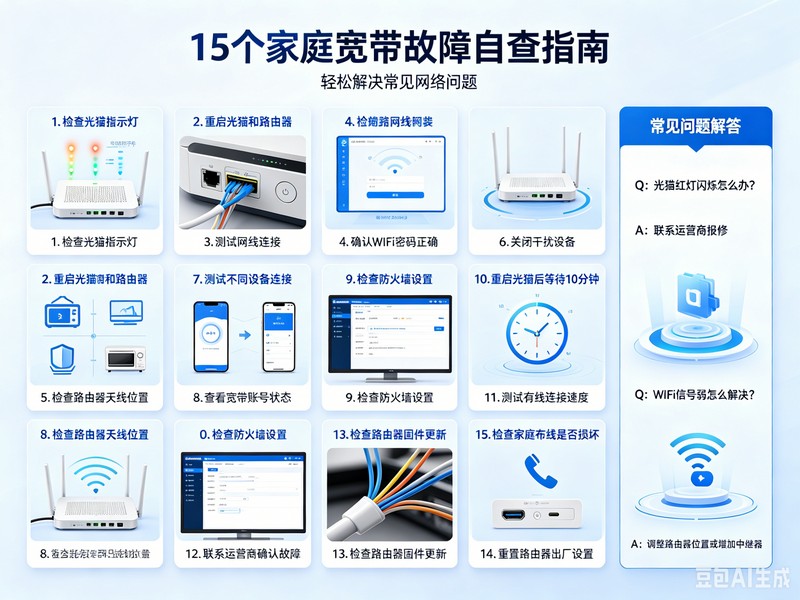
你有没有遇到过这些情况?
“网怎么又断了?” “打游戏怎么老是跳ping?” “连上WiFi了怎么打不开网页?”
每次遇到这些问题,用户第一反应往往是找运营商投诉。但事实上,很多宽带问题根本不需要报修,自己在家花几分钟就能排查解决。
今天这篇文章,我把家庭用户最常见的 15类宽带故障症状 整理出来,并给出对应的自查步骤。遇到任何问题,先对照这份指南自查一遍,能省去大量报修等待时间。
一、网速”慢”相关
1. 下载速度远低于运营商承诺
症状: 办了200M宽带,下载游戏或大文件时速度只有几MB/s,感觉”被偷速”。
自查步骤:
-
用网线直连光猫,打开测速网站(ie.iswok.cn在线测速)测试
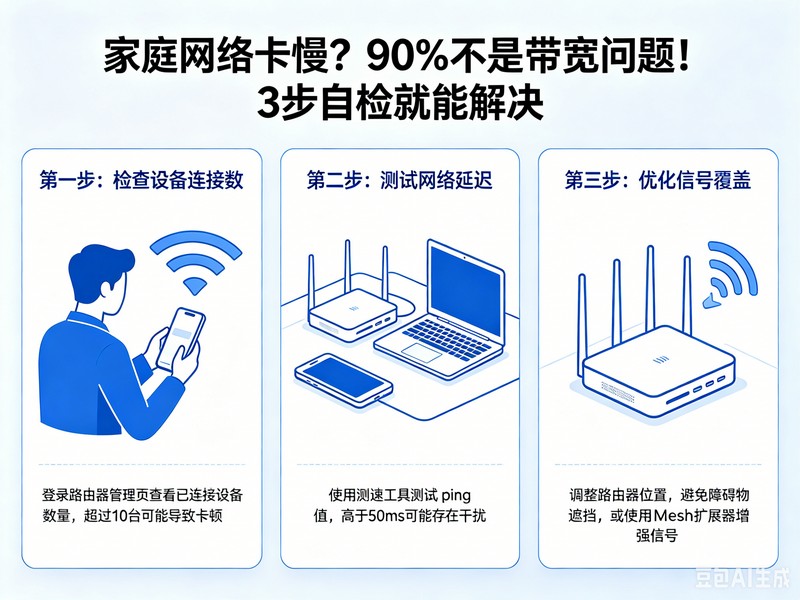
-
如果直连测速正常,说明是WiFi问题
-
如果直连测速也慢,可能是运营商侧问题
常见原因: 网线规格不够(Cat5/5e)、路由器性能差、手机WiFi 5以下规格、后台有程序在占用带宽。
💡 一句话总结: 先有线测速,再查设备,最后考虑运营商。
2. 晚高峰掉速
症状: 白天上网很快,一到晚上7-10点,看视频缓冲、网页加载明显变慢。
自查步骤:
-
记录掉速时间段(是否集中在晚高峰)
-
用测速软件对比白天和晚高峰的下载速度
-
检查路由器后台,看是否有其他设备在占用带宽
常见原因: 小区宽带共享,晚高峰所有邻居一起上网导致小区出口带宽拥堵。
💡 一句话总结: 这是小区宽带共同问题,非你家专属,错峰使用或升级独享带宽可缓解。
3. 测速正常但实际体验差
症状: Speedtest测速跑满,但刷抖音卡、打游戏跳ping、视频画质自动降为720P。
自查步骤:
-
检查路由器是否为千兆路由器
-
检查手机/电脑网卡是否支持千兆
-
检查网线是否为Cat6以上规格
常见原因: 路由器性能不足、WiFi干扰严重、DNS服务器响应慢。
💡 一句话总结: 测速只是”下载”速度,游戏和流媒体需要的是”稳定低延迟”。
二、连接”不稳定”相关
4. 频繁断网/掉线
症状: 网用好端端突然断了,电脑手机显示”无网络”或”已断开”,等几分钟又自动连上,循环反复。
自查步骤:
常见原因: 光衰超标、光猫过热、路由器性能不足、光纤弯折受损。
💡 一句话总结: 频繁掉线首先检查光信号红灯,红灯闪烁就是光衰问题。
5. 光猫亮红灯
症状: 光猫上的”光信号”灯闪红灯,所有设备完全上不了网。
自查步骤:
-
检查光纤接头是否松动(重新插紧至”咔”声)
-
检查光纤是否有弯折(弯曲半径需≥5cm)
-
检查光纤是否被重物压迫
常见原因: 光纤接头松动、光纤弯折过大、运营商线路故障。
💡 一句话总结: 光信号红灯 = 光路不通,先自查光纤弯折和接头,仍不解决直接报修。
6. 玩游戏延迟飙升
症状: 游戏里延迟从20ms突然跳到200ms+,经常掉线、卡顿,看其他软件(微信、网页)却正常。
自查步骤:
-
游戏时观察下载速度(是否有下载任务占用带宽)
-
检查路由器后台,看是否有其他设备在占用带宽
-
关闭手机/电脑上的云同步、自动更新等后台程序
常见原因: 后台程序占用带宽、路由器QoS未设置、DNS解析慢。
💡 一句话总结: 游戏延迟飙升通常是”带宽被占满”,优先排查后台下载和云同步程序。
三、WiFi”信号差”相关
7. 部分房间WiFi信号满格但上不了网
症状: 连上WiFi显示有信号,但打不开网页、刷不出视频,换个房间或手机连别的WiFi又正常。
自查步骤:
-
尝试切换WiFi信道(2.4G选1/6/11,5G选空闲信道)
-
尝试连接另一个频段(2.4G和5G名称不同)
-
查看路由器后台该设备的连接状态
常见原因: WiFi信道拥堵、设备连接数过多、设备本身网络故障。
💡 一句话总结: 信号满格 ≠ 能上网,可能是信道拥堵或路由器带机量不足。
8. 穿墙后网速断崖式下跌
症状: 路由器在旁边网速飞快,一进卧室/书房/厕所,WiFi信号只剩一格,网页都打不开。
自查步骤:
-
确认路由器是否居中放置
-
确认是否优先连接5G频段(穿墙后5G衰减大)
-
考虑加装无线AP或Mesh组网
常见原因: 路由器位置靠边、墙体遮挡信号、5G穿墙能力弱是正常物理特性。
💡 一句话总结: 5G WiFi穿墙差是正常的,大户型建议加AP或Mesh路由器。
9. WiFi搜得到但连不上
症状: 看到自己的WiFi名称,点击连接后一直转圈,最后提示”无法连接”或”获取IP地址失败”。
自查步骤:
-
忘记该WiFi网络,重新输入密码连接
-
重启路由器和光猫
-
检查路由器是否开启了”MAC地址过滤”
常见原因: IP地址分配冲突、路由器DHCP服务异常、密码错误、MAC地址过滤。
💡 一句话总结: “连不上WiFi”通常是IP分配问题,重启路由器和设备基本都能解决。
四、设备与”干扰”相关
10. 智能家居频繁掉线
症状: 摄像头、智能音箱、扫地机、门锁等IoT设备经常显示”离线”,手机APP打不开设备画面。
自查步骤:
-
确认IoT设备是否连接2.4G WiFi(多数IoT不支持5G)
-
检查路由器是否开启了”IoT设备隔离”或”访客网络隔离”
-
查看路由器后台是否有设备被限制连接
常见原因: IoT设备不支持5G WiFi、路由器连接数过多、IoT设备性能不足。
💡 一句话总结: 智能家居掉线90%是因为它们不支持5G WiFi,确保它们连的是2.4G网络。
11. 手机连WiFi很快,电脑连WiFi很慢
症状: 同一环境下,手机刷视频很流畅,但电脑下载慢、网页加载慢,甚至打不开网页。
自查步骤:
-
检查电脑网卡是否支持千兆
-
检查电脑是否安装了网络优化软件(如360、腾讯电脑管家等)
-
检查电脑网线是否为Cat6以上规格
常见原因: 电脑网卡规格低、电脑后台有下载任务、网卡驱动老旧。
💡 一句话总结: 手机和电脑硬件规格不同,同一WiFi环境下表现差异正常。排查电脑网卡和后台程序。
12. 多人同时上网卡死
症状: 家里有一两个人上网很流畅,但一打开视频、下载东西,其他设备就全卡,感觉”带宽被占满”。
自查步骤:
-
登录路由器后台,查看各设备带宽占用情况
-
设置路由器QoS(服务质量),限制单个设备最大带宽
-
避免多人同时下载大文件
常见原因: 带宽被单设备独占、路由器性能不足、未设置带宽分配。
💡 一句话总结: 多人同时用卡,路由器后台设置QoS(限速/优先分配)即可解决。
五、其他常见杂症
13. WiFi被邻居/陌生人蹭网
症状: 网速莫名变慢,路由器后台发现不认识的设备连接,或者WiFi名称后面出现奇怪的设备名。
自查步骤:
-
登录路由器后台,查看当前连接设备列表
-
断开不认识的设备
-
修改WiFi密码为强密码(大小写+数字+特殊字符,12位以上)
-
开启”隐藏WiFi名称”功能
常见原因: WiFi密码过于简单、未开启加密(WPA3)、WiFi名称公开可搜索。
💡 一句话总结: 被蹭网 = 密码太简单。改密码+设置MAC过滤,一劳永逸。
14. 宽带到期/欠费断网
症状: 正常上网突然断网,光猫正常亮绿灯,但无法访问任何网站(通常是被运营商停网或限速)。
自查步骤:
-
检查手机/电脑是否能打开运营商APP
-
拨打客服电话确认宽带状态
-
登录运营商APP查看欠费/到期信息
常见原因: 宽带欠费、套餐到期、合约到期。
💡 一句话总结: 光猫正常灯但上不了网,先查欠费和到期,运营商会远程停网或限速。
15. IPTV看不了/卡顿
症状: 宽带正常,但电视盒子打不开直播或点播,提示”网络连接失败”或画面一直转圈。
自查步骤:
-
检查IPTV网线是否连接正确的网口(通常路由器标注”IPTV”或”TV”的口)
-
检查IPTV账号是否到期
-
重启IPTV盒子
常见原因: IPTV专线断开、账号欠费、网线插错口、IPTV盒子故障。
💡 一句话总结: IPTV和WiFi是两条独立线路,IPTV出问题不代表WiFi有问题,检查IPTV专属线路和账号。
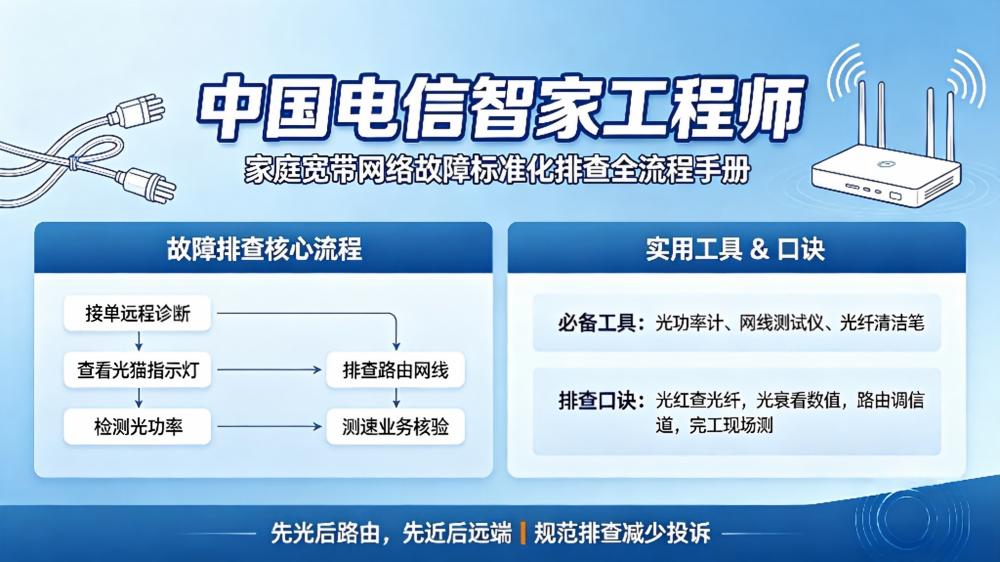
总结:家庭宽带自查万能公式
不管遇到什么宽带问题,按这个顺序排查:
-
看指示灯 — 光信号红灯?光纤灯不亮?
-
查光纤 — 有没有弯折、受压、接头松动?
-
重启设备 — 光猫+路由器断电30秒再上电
-
有线测速 — 排除WiFi因素,判断是不是运营商问题
-
检查后台 — 有没有程序在偷偷占用带宽?
-
联系报修
记住: 80%的家庭宽带问题,自己花10分钟就能解决。先自查,再报修,能省下大量等待时间。
版权信息: 本文源自福建装维驿站「iswok.cn」,原创内容,未经许可禁止转载、商用盗用
标签:






评论前必须登录!
注册